

楽天証券の申し込み、選択肢が多くて手が止まる。

そのお悩みにお答えします。迷う所は全部この記事で示すね。
>>>この記事では、楽天証券の口座開設をスマホだけで10分で終わらせる手順を、
実際の画面つきで解説していきます。
楽天証券で口座を作りたい人へ。
スマホで10分、画像どおりでOK。
NISA口座も同時に作れます。
- スマホで10分。画像どおりに進めば迷わない
- 楽天ポイントで投資信託が買える(1ポイント=1円)
- NISA口座も同時に作れる
口座を作るだけなら、お金は1円も動きません。
楽天経済圏でない人は、SBI証券でも同じことができます。
楽天証券がいいのは分かったけど…
口座開設の手続きって、難しそうだし面倒くさそう(泣)

その気持ち、めちゃくちゃ分かる。
入力項目も多いし、見慣れない言葉が出てくると不安になるよね…。
でも、安心してください!
この記事では、口座開設から積立設定までを順番にまとめています。
画面を見ながら、そのまま進められます。
私たちも実際に開設したとき、「これ、どれを選べばいいの?」で何度も手が止まりました。
だからこの記事では、迷いやすいところも全部そのまま書いています。
この通りに選んでいけば、迷わず進めます。
やることは、大きく2つだけ。
- 前半:楽天証券の口座を開設する
- 後半:新NISAの積立設定をする
- 楽天証券の口座をまだ持っていない
→ このまま「事前準備」から読んでください - もう口座は持っている
→ 「新NISAの積立設定」まで飛んでOK - 楽天かSBIか、まだ決めきれてない
→ 先に楽天証券とSBI証券を13項目で比較した記事をどうぞ
- 新NISA=投資で出た利益に税金がかからない、国の制度(口座)
- 投資信託=たくさんの会社の株をひとまとめにして買える商品
- オルカン=全世界の株にまとめて投資する投資信託の通称
- S&P500=アメリカの大きな会社500社にまとめて投資する投資信託の通称
- つみたて投資枠/成長投資枠=新NISAの中にある2つの枠。初心者はつみたて投資枠から
- 特定口座(源泉徴収あり)=税金の計算と納付を証券会社が代わりにやってくれる口座
- 信託報酬=投資信託を持っている間、毎年かかる手数料(%で表示)
- 分散=1つに集中せず、いろいろな会社や国に分けて投資すること
- 複利=増えたお金にもさらに利益がつき、雪だるま式に増える仕組み
- 利回り=投資したお金に対して、1年でどれくらい増えたかの割合
この記事を書いた人|むぅ夫婦(妻のん・夫ダイキ)
30代の共働き夫婦。賃貸・車なし。
知識ゼロから、仕組み化だけで4年で資産1,500万円。
SNS総フォロワー約3万人。
むずかしい用語は使わず、実際にやったことだけを書いています。
→ くわしいプロフィール/無料のオープンチャット
NISA口座も同時に申し込む。特定口座は「源泉徴収あり」
使い回さないものを1つ決める
メールで届く。届いたらすぐ控える
ここまでで口座開設はひと区切り
【事前準備】これがないと始まりません
スムーズに終わらせるために、まずは手元にこれを準備してください。
- スマートフォン
- 本人確認書類(マイナンバーカードまたは「通知カード」+「運転免許証」)
- 銀行口座・クレジットカード
これだけあればOKです。 では、タイマーを10分にセットして…よーい、スタート!

楽天証券の口座開設を5ステップで解説
STEP 1:メール登録 〜 本人確認(撮影)
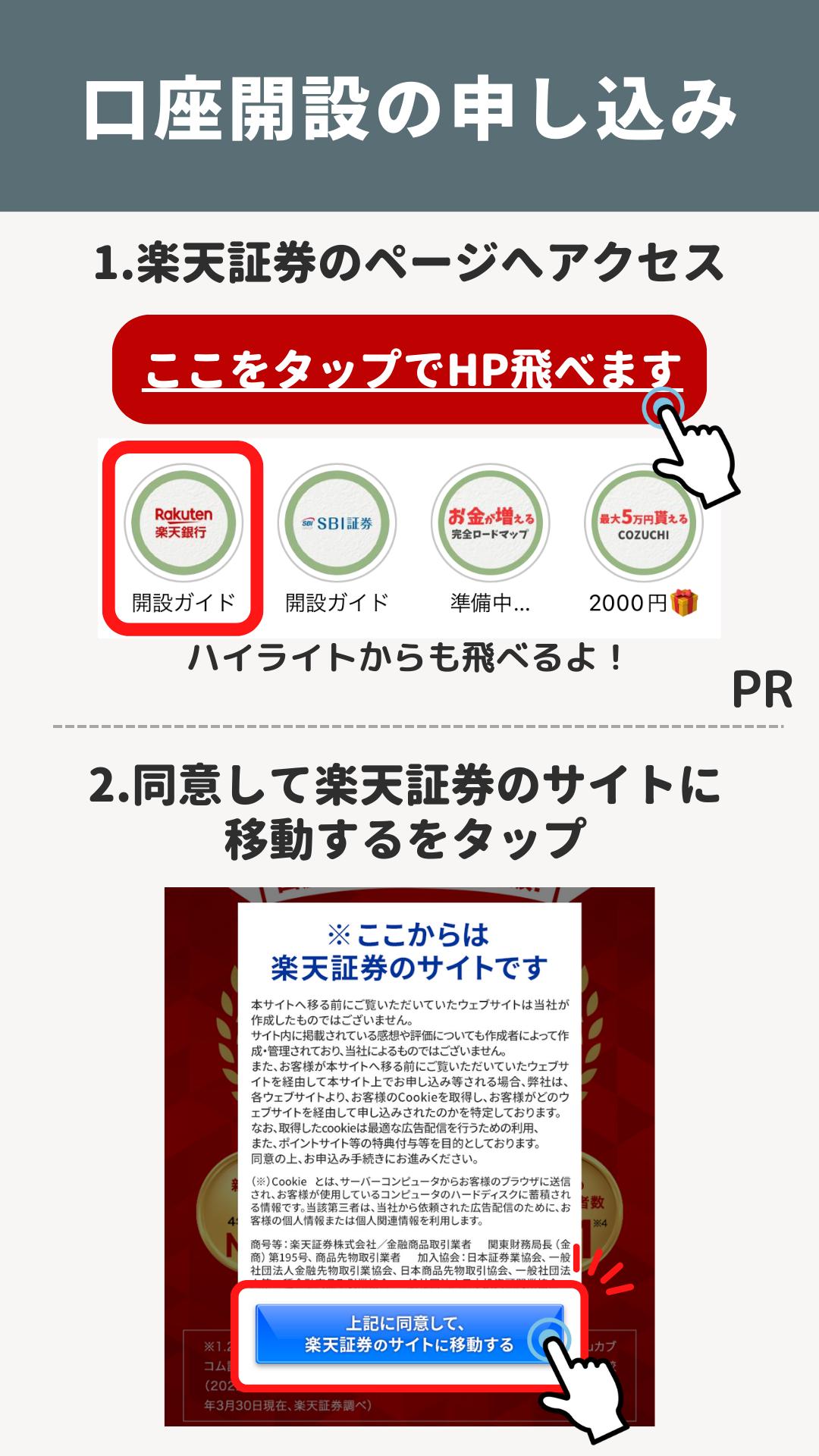
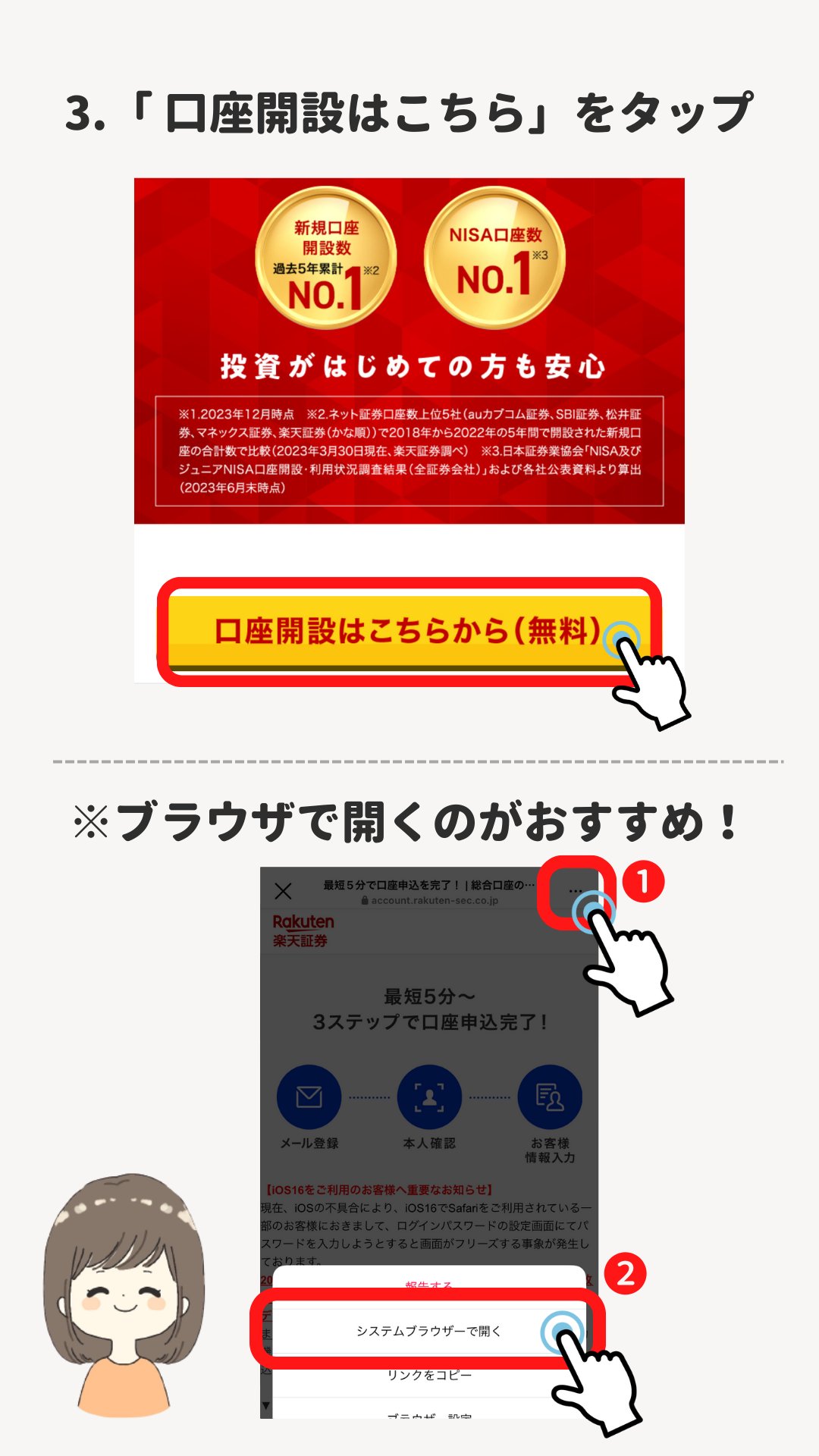
まずは公式サイトにアクセスします。

\ スマホだけで完結します /
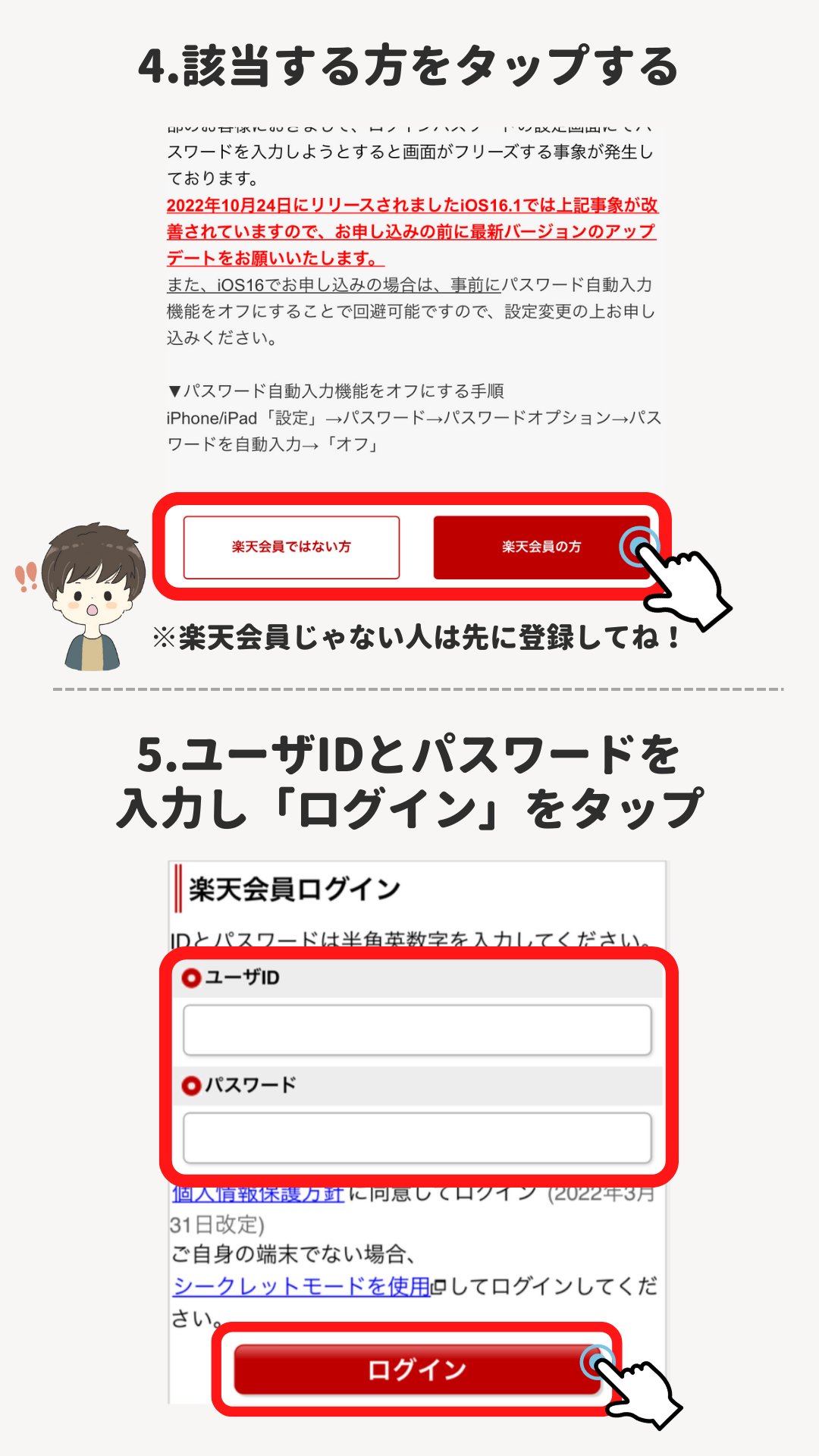
1. 楽天会員・非会員の選択
- 楽天会員の方: ログインすると、住所や名前の入力がスキップできて楽です。
- 楽天会員ではない方: そのまま進んでOKです。
2. メールアドレス登録 & 認証
メアドを入力して送信 → 届いたメールのURLをタップします。
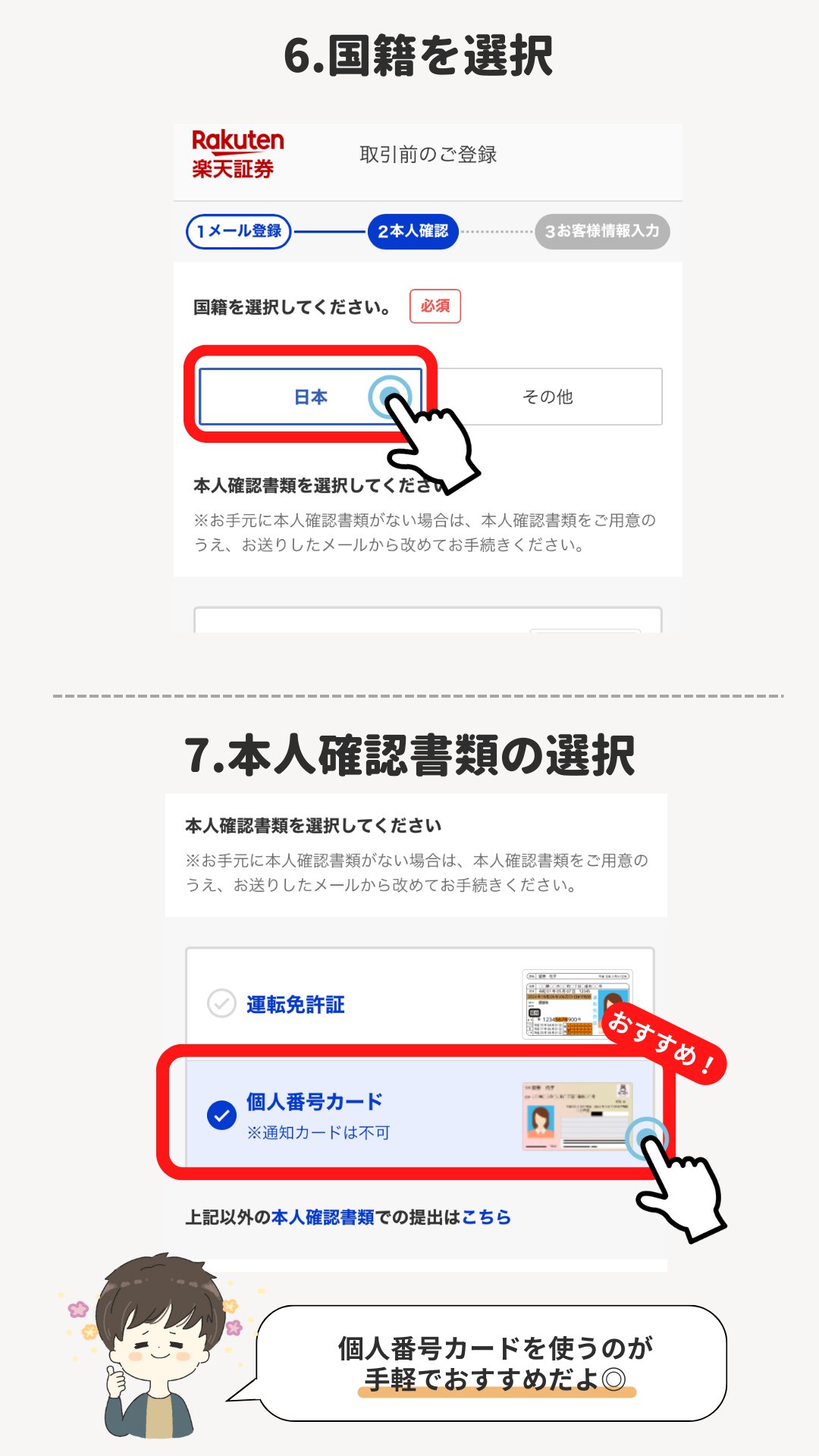
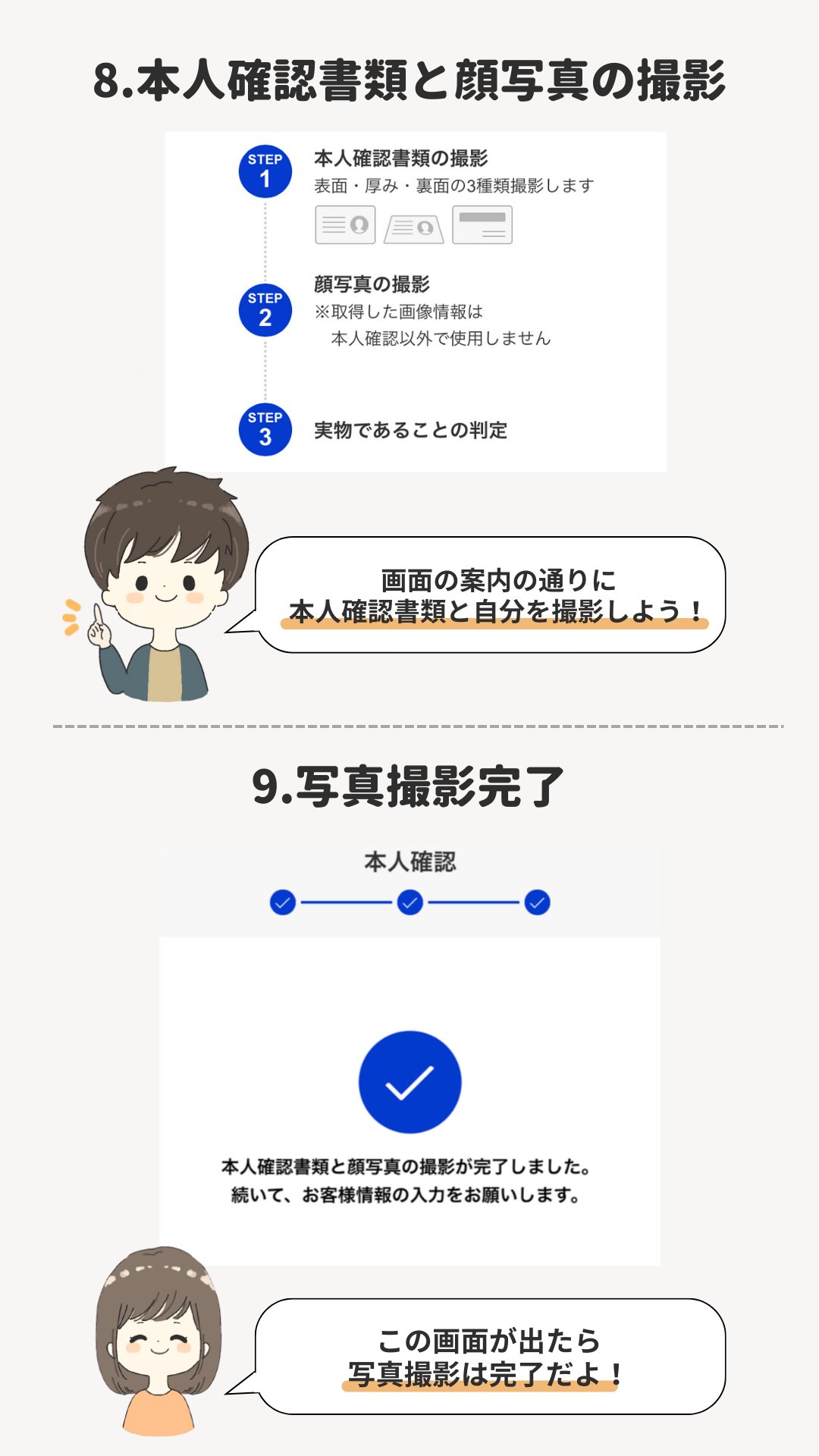
3. 【重要】国籍選択と本人確認(スマホ撮影)
ここで「国籍(日本)」を選んだあと、すぐに「本人確認書類の撮影」が始まります。
- 提出書類: マイナンバーカード(推奨) または 運転免許証
- 撮影方法: 画面の指示に従って、書類の厚みや顔写真を撮影します。
「楽天会員の方」というボタンを押すと、住所などの入力が省けてめちゃくちゃ楽です。
(会員じゃない人も、下の「楽天会員ではない方」から進めばOK!)
マイナンバーカードの厚みを撮る時、なかなかピントが合わないことがあります。
白い紙の上ではなく、「黒っぽい背景(テーブルなど)」の上で撮ると一発で成功しやすいですよ!

STEP 2:お客様情報 & 口座選択
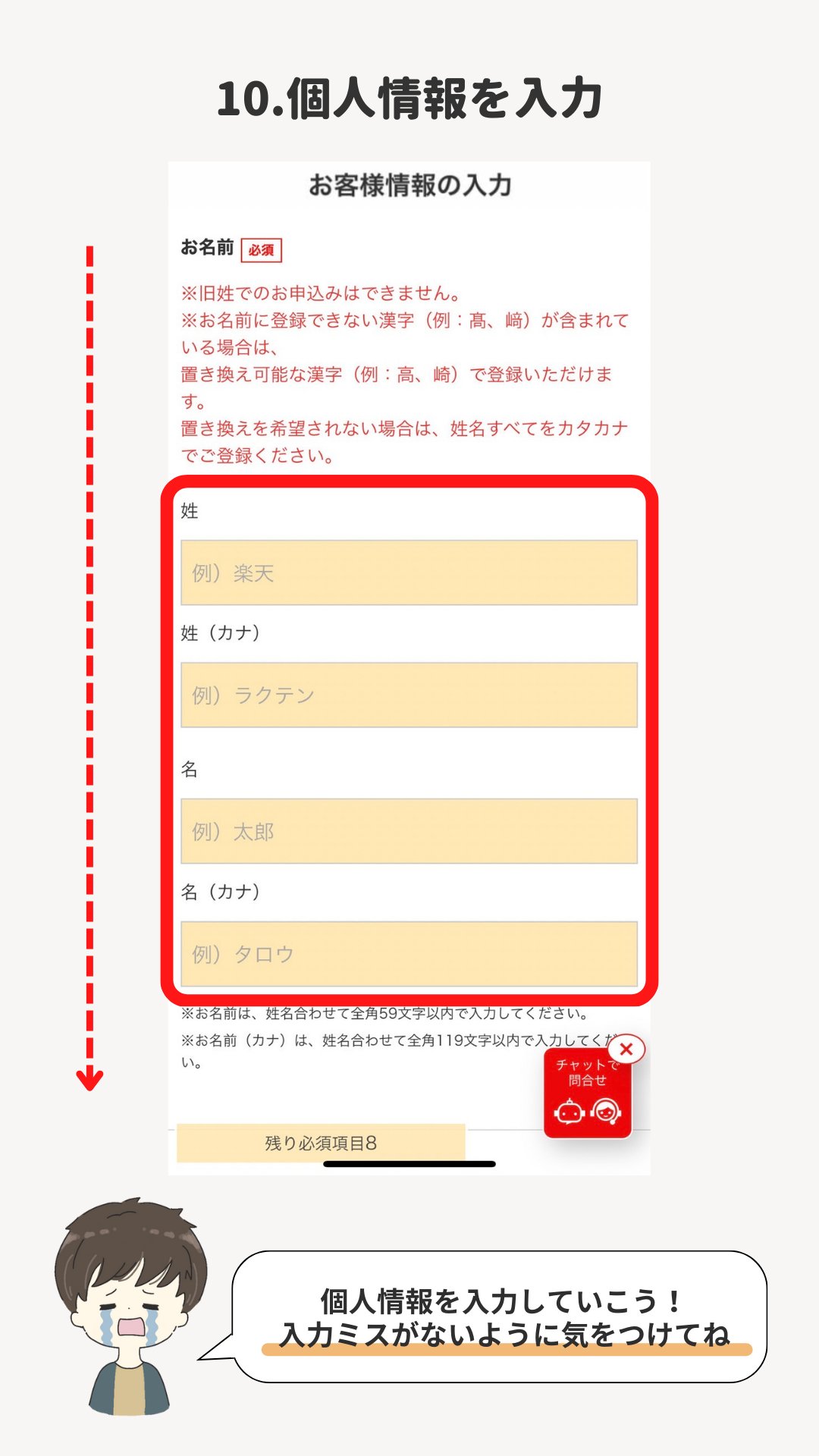
撮影が終わると、自動で名前や住所が入力された状態(または手入力)の画面に進みます。
ここから、スクロールしながら重要な選択をしていきます。
1. 名前・住所の確認
正しいかチェックして次へ進みます。
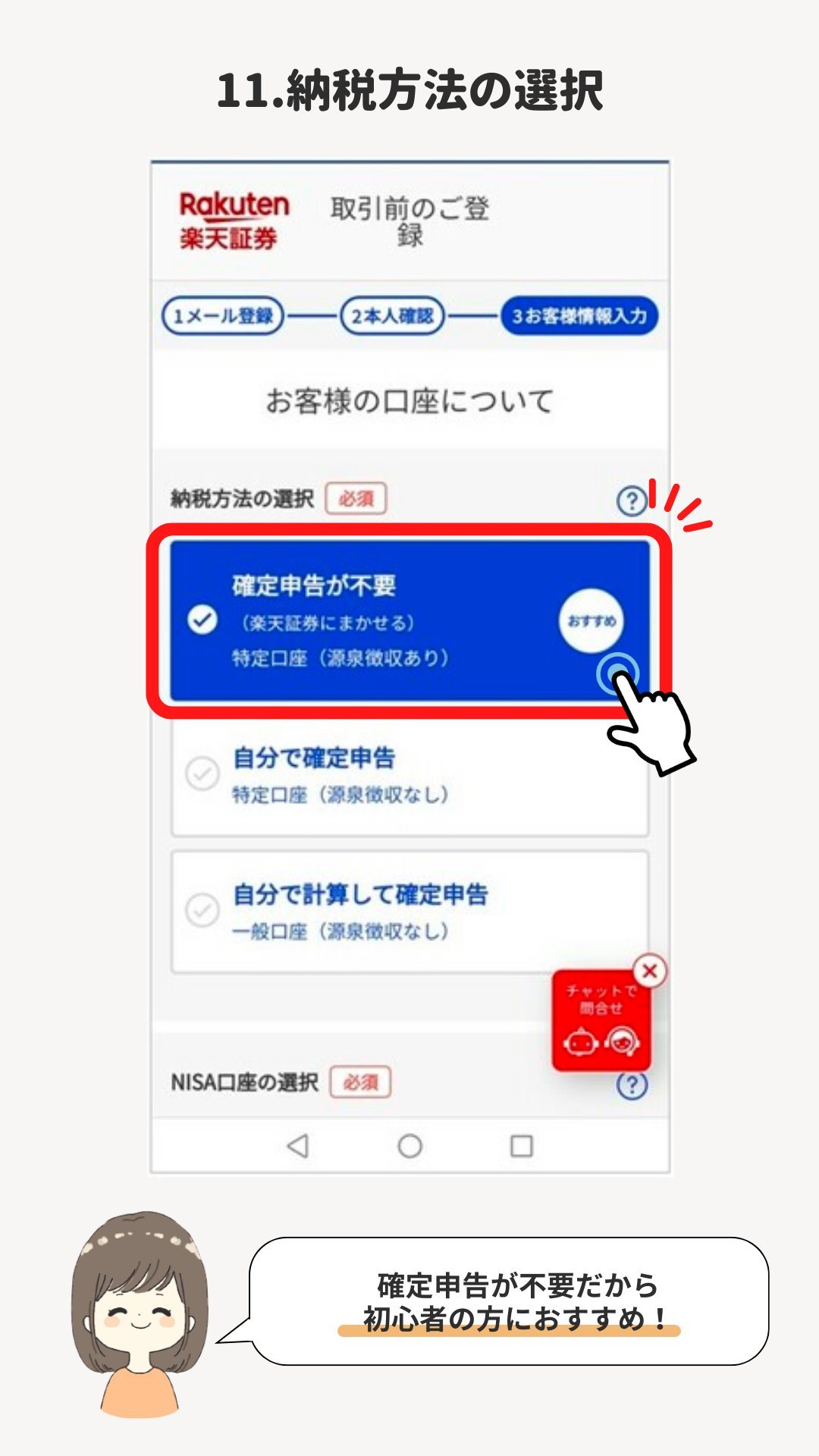
2. 【最重要】口座種別の選択(特定口座)
「納税方法の選択」という項目が出てきます。必ずこれを選んでください。
- 選択肢:「特定口座開設する(源泉徴収あり)」
- ※画面によっては「確定申告が不要」と書かれている方を選べばOKです!
3. 【最重要】NISA口座の選択
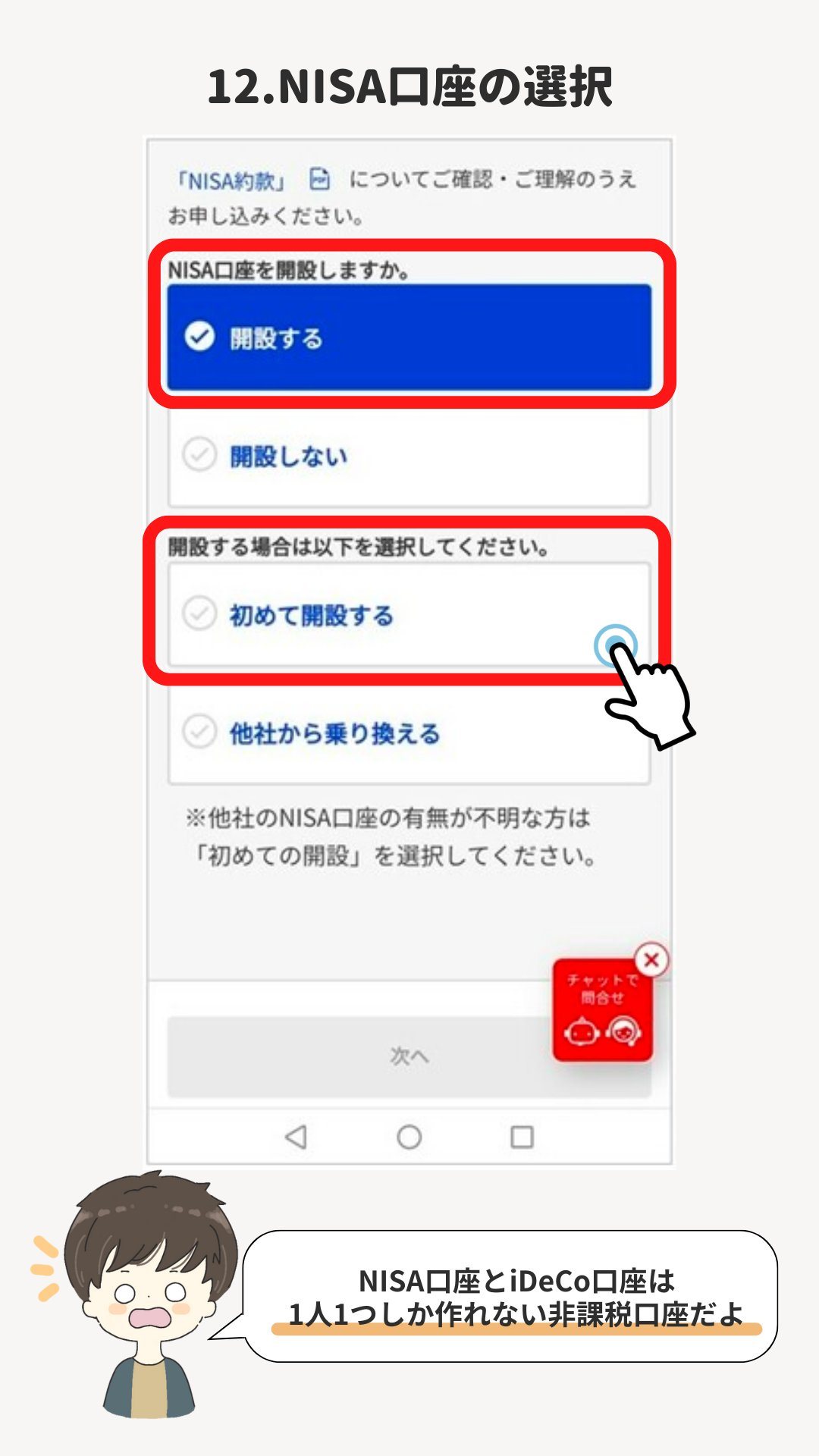
そのすぐ下に、NISAの選択肢があります。
NISAの選択:「開設する」 を選ぶ!
※「つみたて投資枠」や「成長投資枠」の区分は、
後で設定されます。
まずは「開設する」を選べばOK。
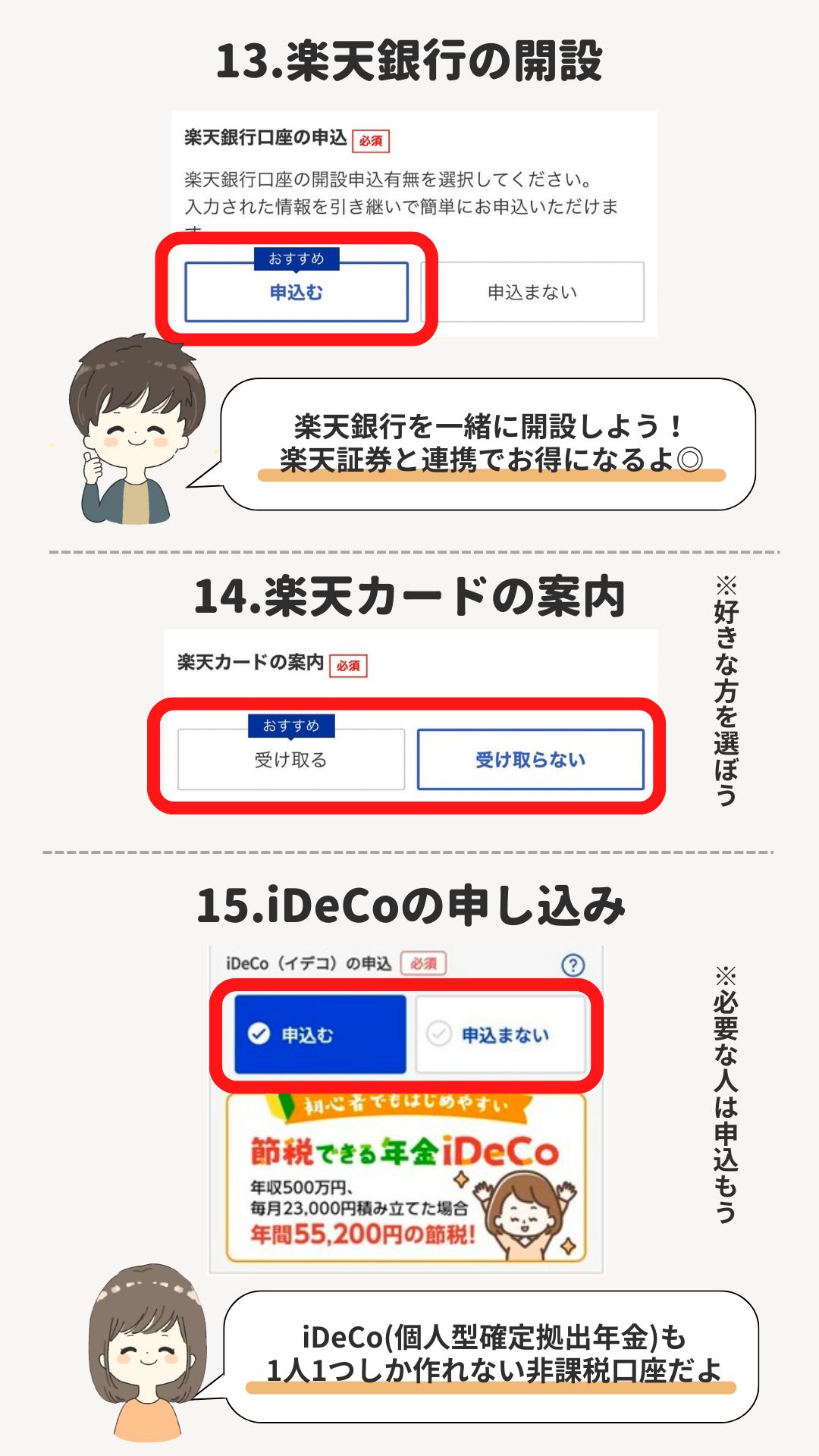
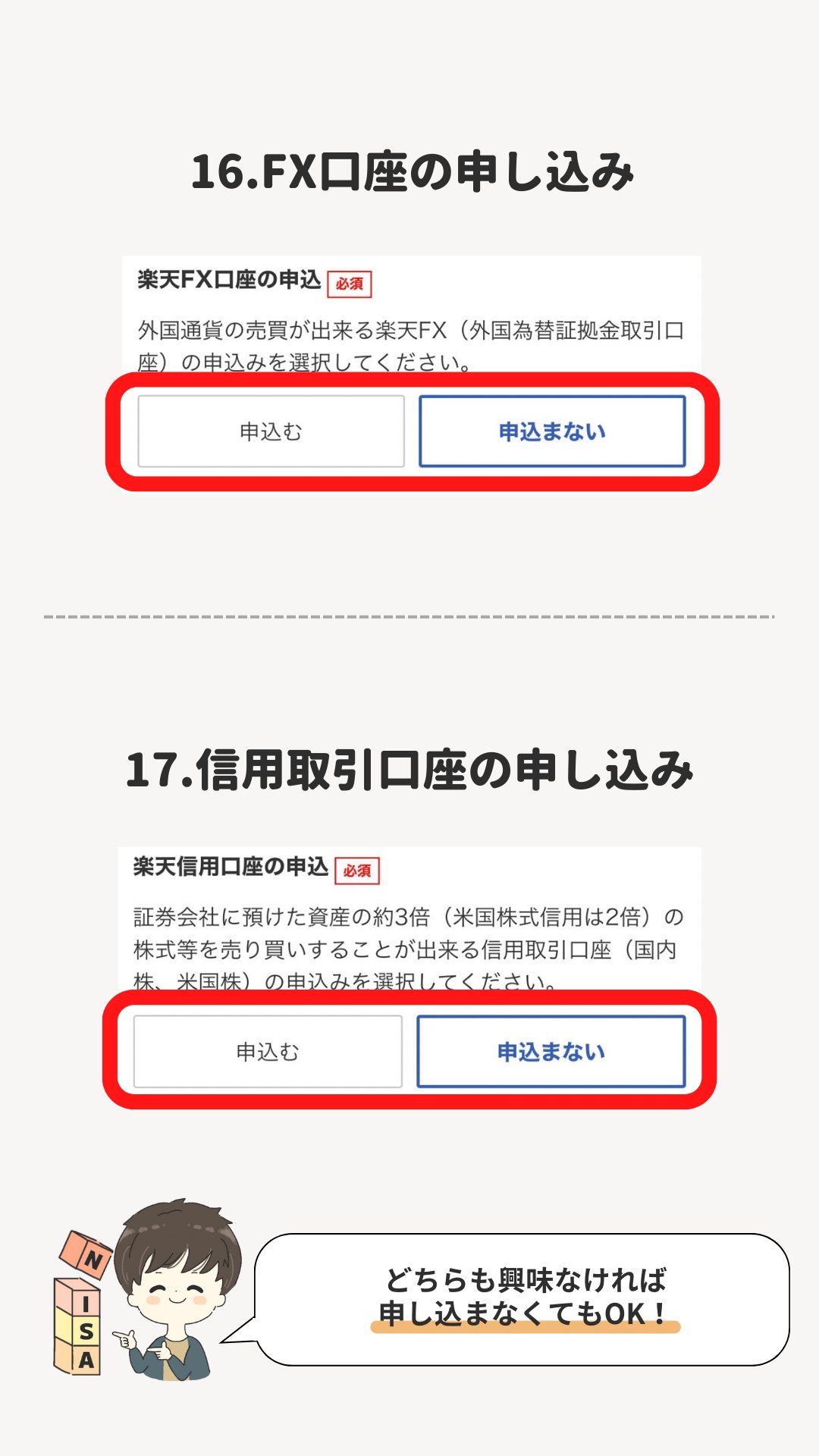
4. オプション選択(iDeCo・FX・楽天銀行)
NISA以外のサービスを聞かれます。
※持っていない人は、ここで同時申し込みすると金利がお得になります。
- iDeCo・FX・信用取引:すべて「申し込まない」でOK。
- 楽天銀行(マネーブリッジ):「申し込む」がおすすめ。
STEP 3:ログインパスワードの設定
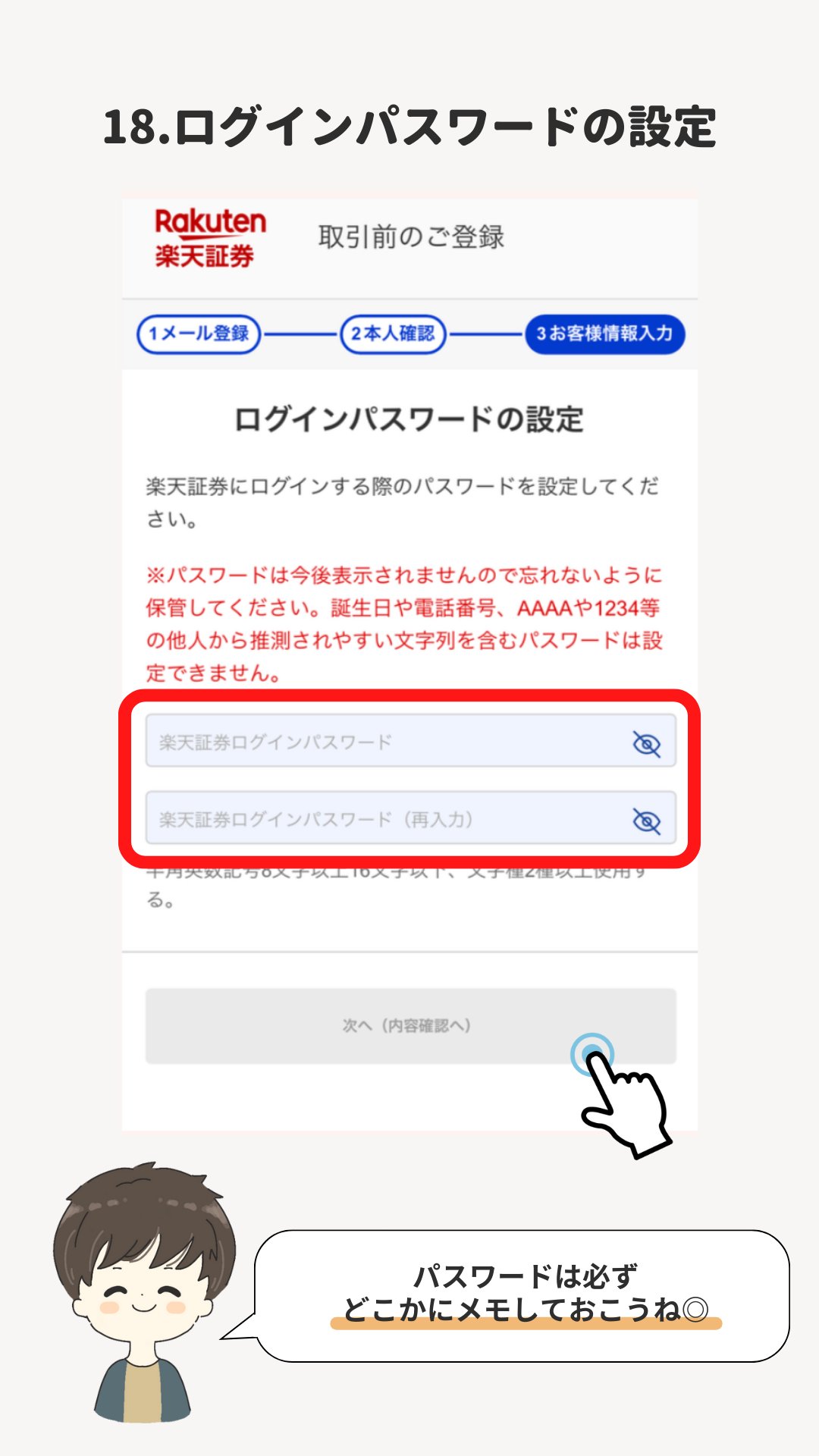
情報の入力が終わると、その流れで「ログインパスワードの設定」画面が出てきます。
- ログインパスワード:自分で決めた英数字を入力します。
※ここで決めたパスワードは、後でログインする時に絶対に使います。必ずメモしてください!
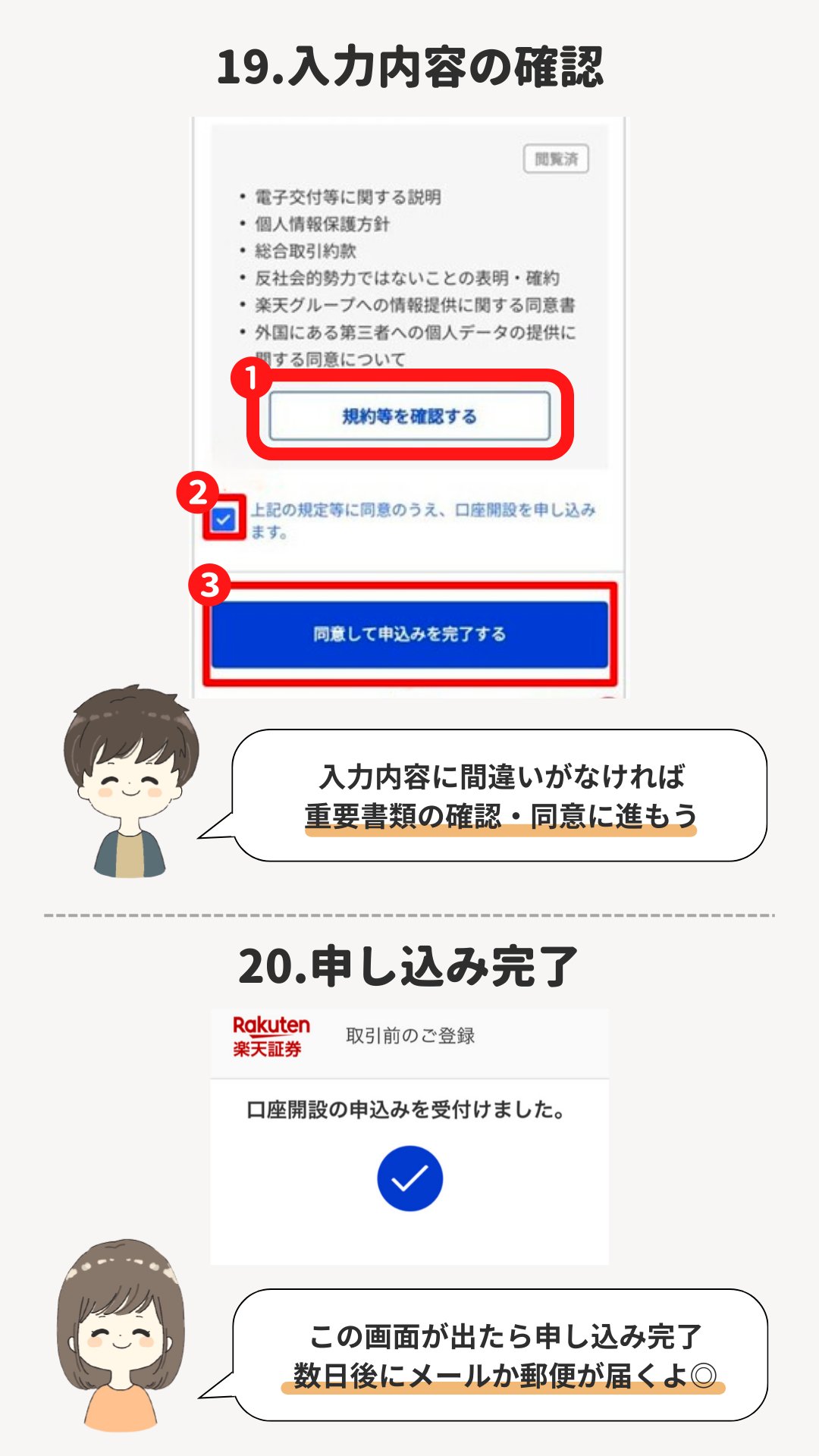
パスワードを決めたら、規約に同意して……
申し込み完了です!
STEP 4:ログインIDの受け取り(メール)
申し込みから最短翌日〜数日で、楽天証券からメールが届きます。
(件名:「ログインIDのお知らせ」など)
このメールに、あなたの「ログインID」が書かれています。
- ログインID: メールに書いてある
- ログインパスワード: STEP 3で自分で決めたやつ
この2つを使って、楽天証券のサイト(またはアプリ「iSPEED」)にログインします。
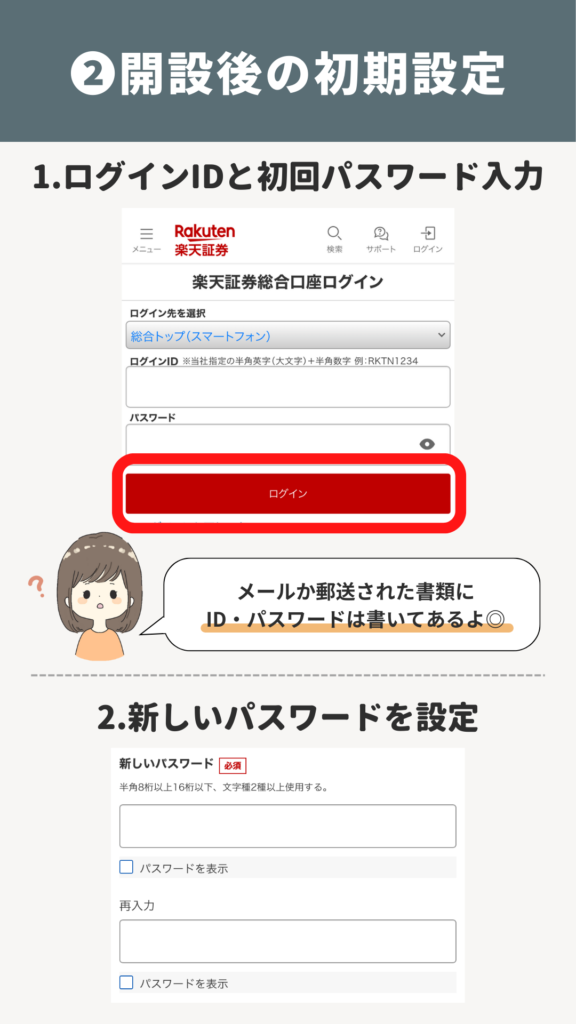
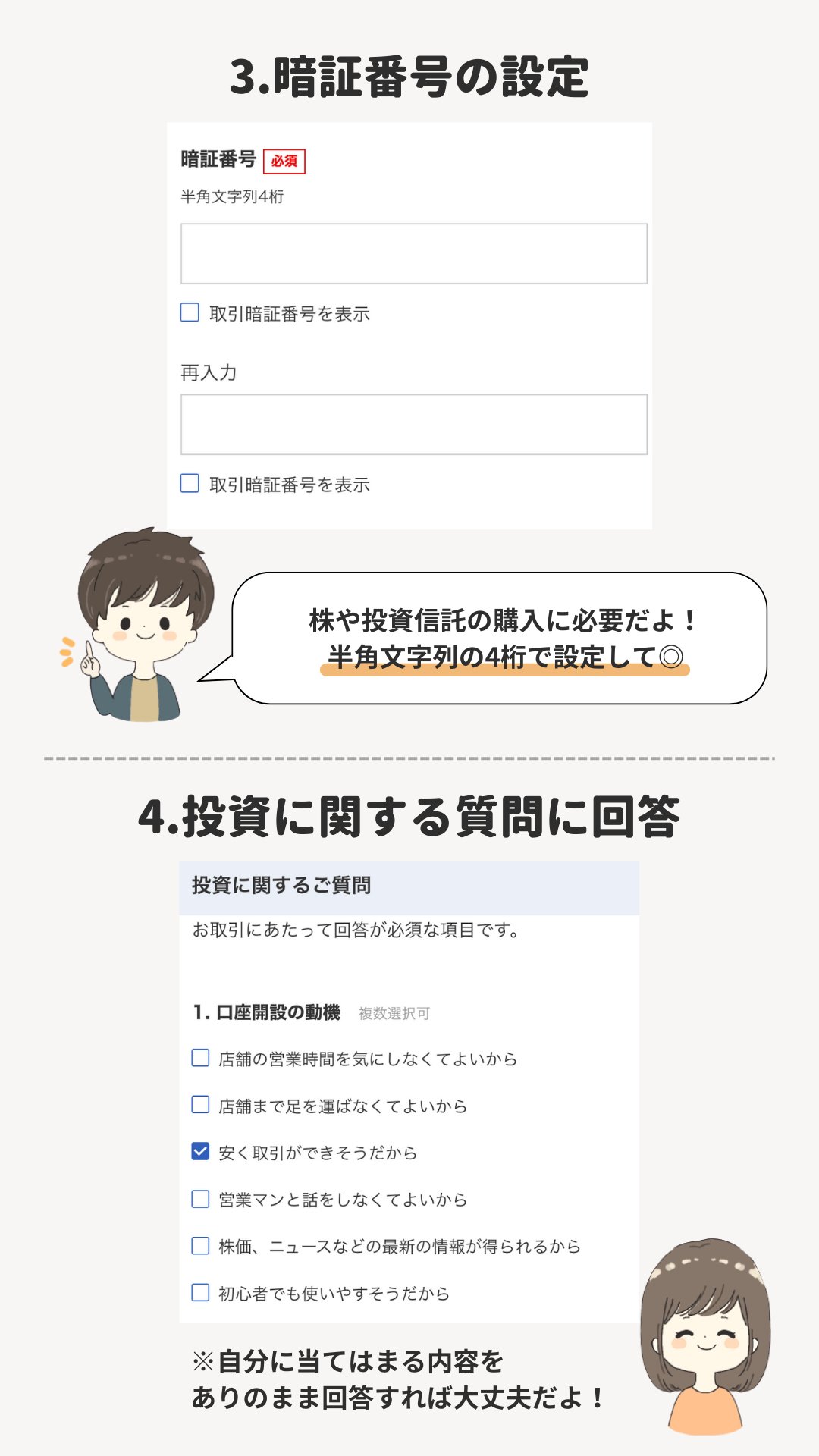
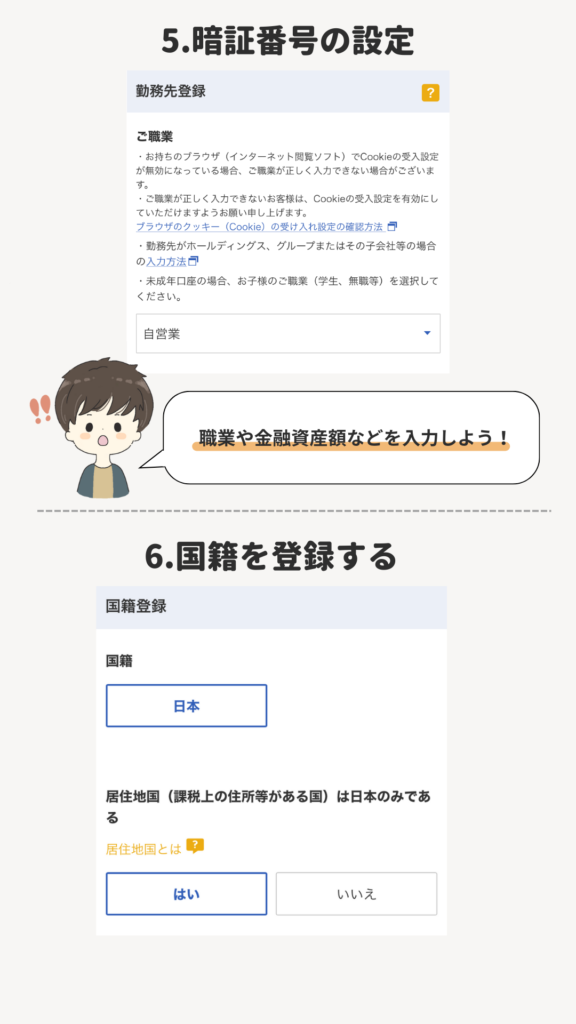
STEP 5:初期設定(マイナンバー & 暗証番号)
ログインすると、最後に「初期設定」が始まります。 あと3分で終わります!
- 取引暗証番号の設定
数字4桁を決めます(注文する時に使います) - 勤務先情報の入力
正直に入力してOK(会社にはバレません) - マイナンバーの登録
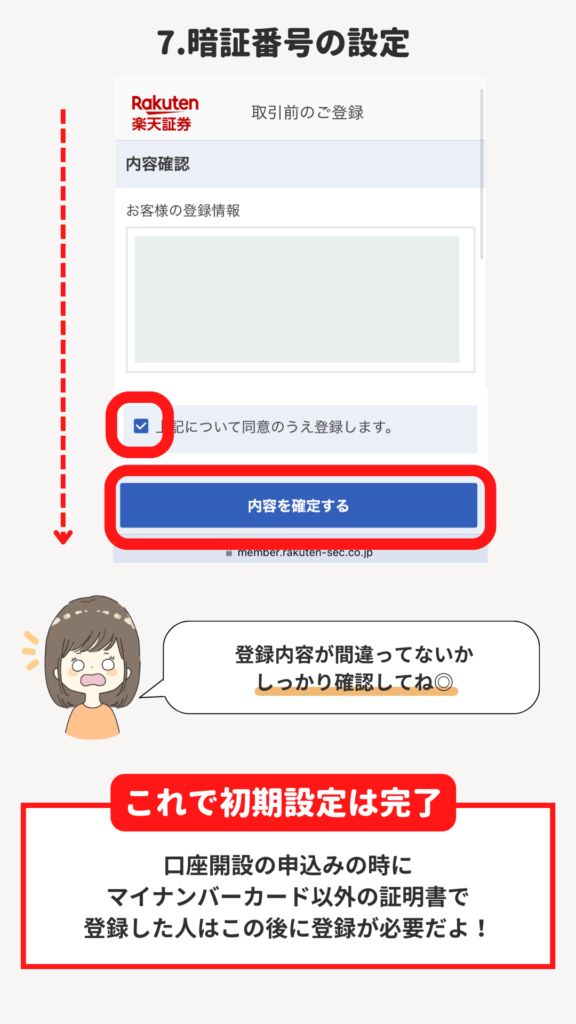
STEP 1で免許証などを使った人へ。
ここでマイナンバーを登録します。
※最初にマイナンバーカードで撮影した人は、スキップされます。
これですべての手続き完了です!お疲れ様でした!
ここまでで、口座開設はひと区切り!
おつかれさまでした。
ここまで読めば、口座開設で迷うところはもうありません。
口座を開くことだけが目的の方は、ここまででOKです。
「やり方は分かった。あとは入力するだけ」という方へ。
この記事を開いたまま、別のタブで公式ページを開いてください。
見比べながら進めるのが、いちばんラクです。
合計 最大5,000円相当がもらえます
楽天証券の口座開設特典
\ 一番早い締切は9月30日(水)23:59 /
締切は2つあります。申し込みは9月30日(水)、NISA口座の開設完了は10月16日(金)までです。
楽天証券 口座開設特典まとめ
2026年9月3日に公式ページで確認しました
1,000ポイント
- エントリー+総合口座の開設
- 初期設定まで済ませる
- 同月内に楽天市場で10,000円以上の買い物
開設完了は 10月14日(水)まで
1,000ポイント
- エントリー+NISA口座の開設
- ポイントコースの設定
- 同月内に楽天市場で10,000円以上の買い物
開設完了は 10月16日(金)まで
2,000円相当の株ギフト
- エントリーは不要
- クイズの正解+口座開設などが条件
申込の締切は公式ページで確認
1,000円(現金)
- エントリー+楽天証券・楽天銀行の口座開設
- マネーブリッジの登録
申込は 10月30日(金)9:59 まで
※ 合計額は、すべての条件を達成したときの最大額です。
※ 特典の内容や条件は変わることがあります。申し込む前に公式ページでも確認してね。
\ スマホだけで完結します /
この記事の手順どおりに進めれば、スマホだけで申し込めるよ。
※特典の内容や条件は変わることがあります(2026年9月3日時点)
申し込む前に、公式ページでも確認してね。
すでに口座開設が終わっている方は、このまま後半へ。
ここからは、新NISAの積立設定を進めます。
【後半】スマホで3分!新NISAの「積立設定」手順

口座開設と初期設定、本当にお疲れ様でした!

すでに楽天証券の口座を持っている方は、ここからでOKです。
実は「口座を作っただけ」では、お金は1円も増えません。
(ただの空箱を持っている状態です)
ここからがラストスパート。
「商品を選んで、毎月自動で買う設定(積立設定)」をします。
やることは3つだけ。
- 最強の商品(オルカン)を探す
- 楽天カード払いにする(ポイント狙い)
- 毎月の金額を決める
これだけです。5分で終わります!
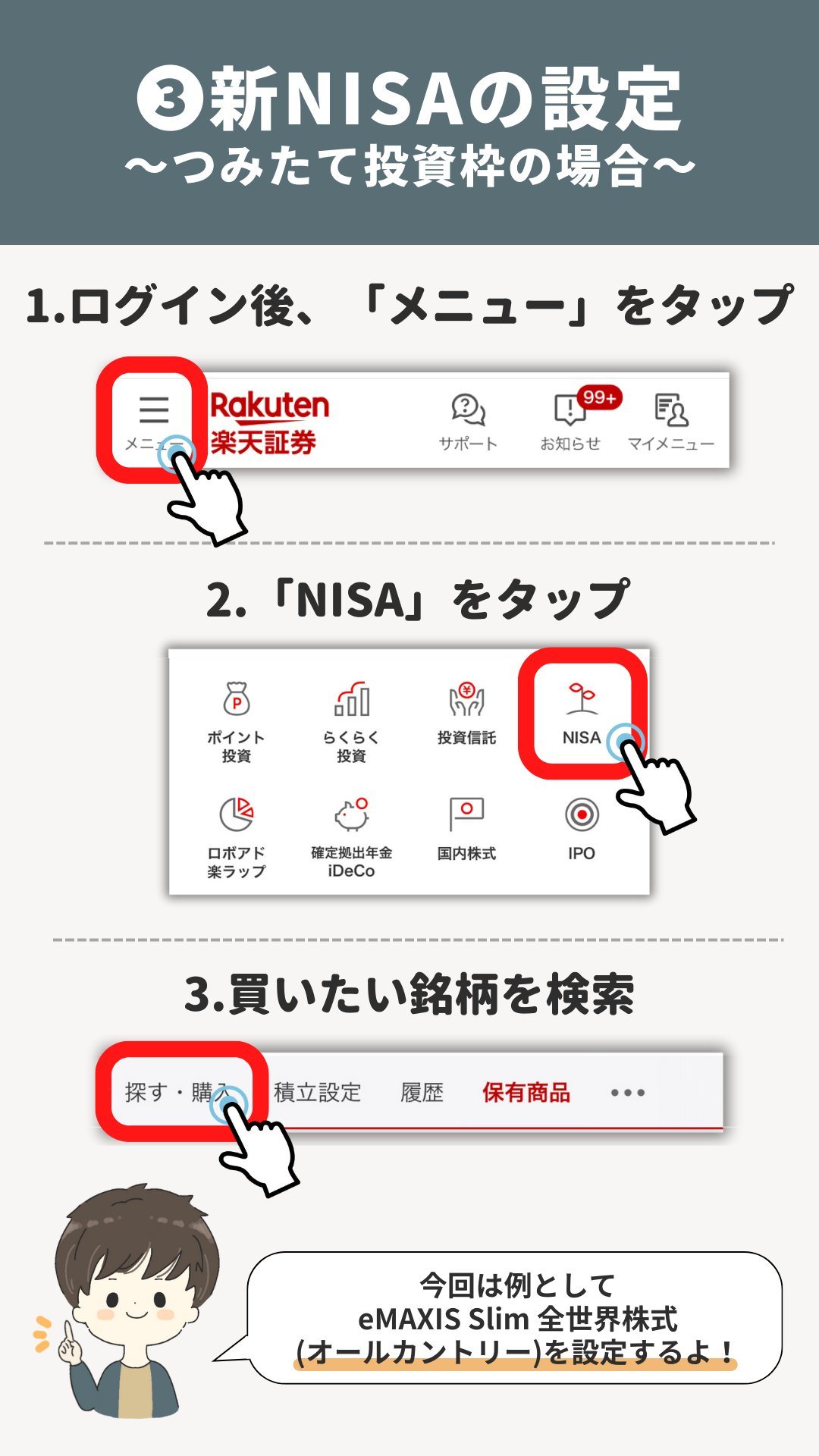
手順①:商品(オルカン)を検索する
まずは、楽天証券のスマホサイト(またはアプリ「iSPEED」)にログインします。
※ここでは、一番わかりやすい「スマホサイト」の画面で解説します。
- 検索窓にキーワードを入力
画面上の検索窓(虫眼鏡マーク)をタップして、以下の文字を入力してください。
「検索ワード: emaxis slim 全世界」 - 正しい商品を選ぶ
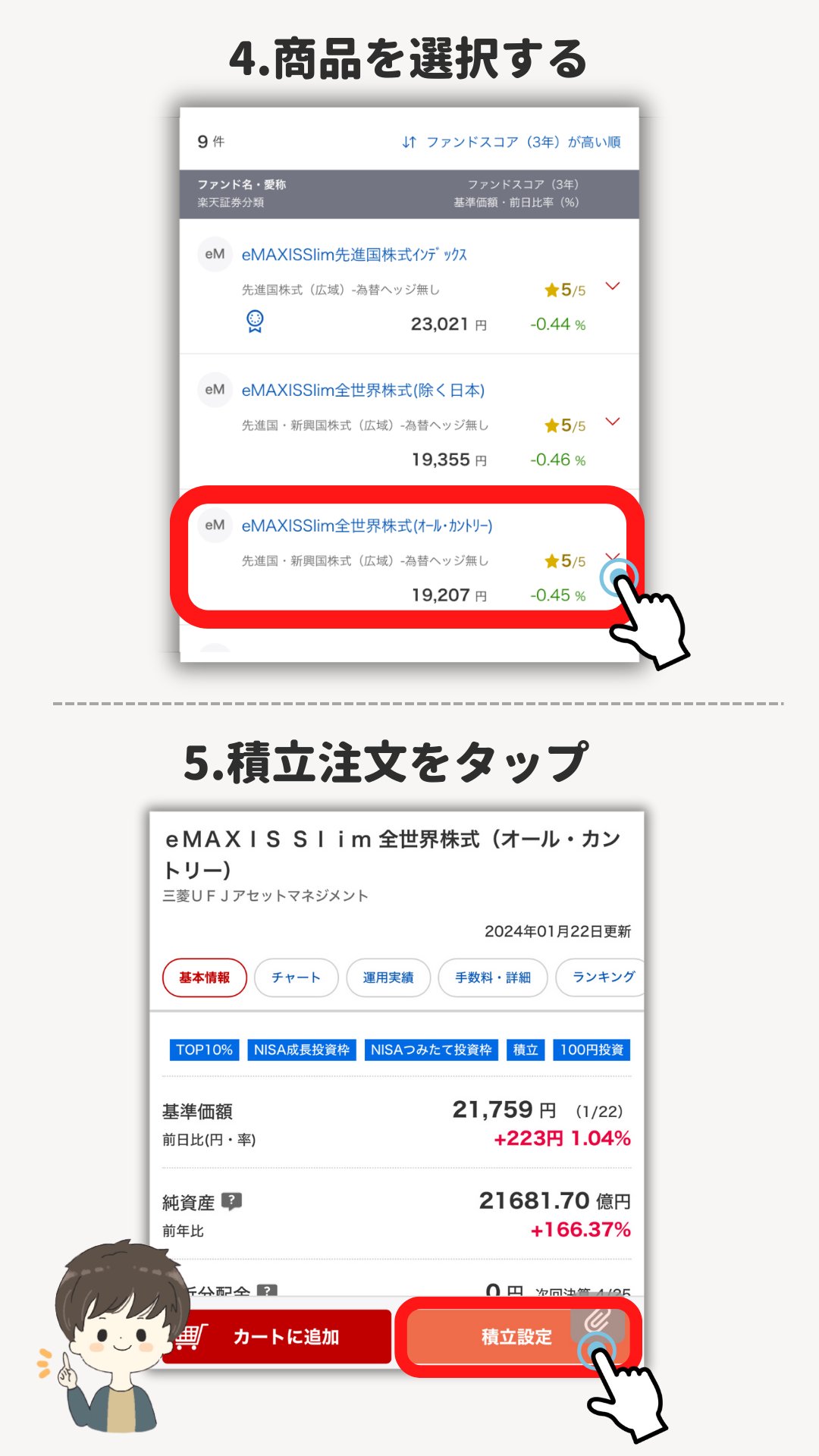
検索結果にいくつか似た名前が出てきますが、必ずこれを選んでください。
「eMAXIS Slim 全世界株式(オール・カントリー)」 - 「積立注文」をタップ
商品ページが開いたら、「積立注文」というボタンをタップします。
※「スポット購入」ではないので注意!
「除く日本」や「3資産均等型」など、似たような名前の別人(別商品)がいます!
必ず「(オール・カントリー)」と書かれているものを選んでください。
手順②:引落方法と金額を決める
ここから設定画面に入ります。
楽天ポイントを最大限もらうために、以下の通りに選んでください。
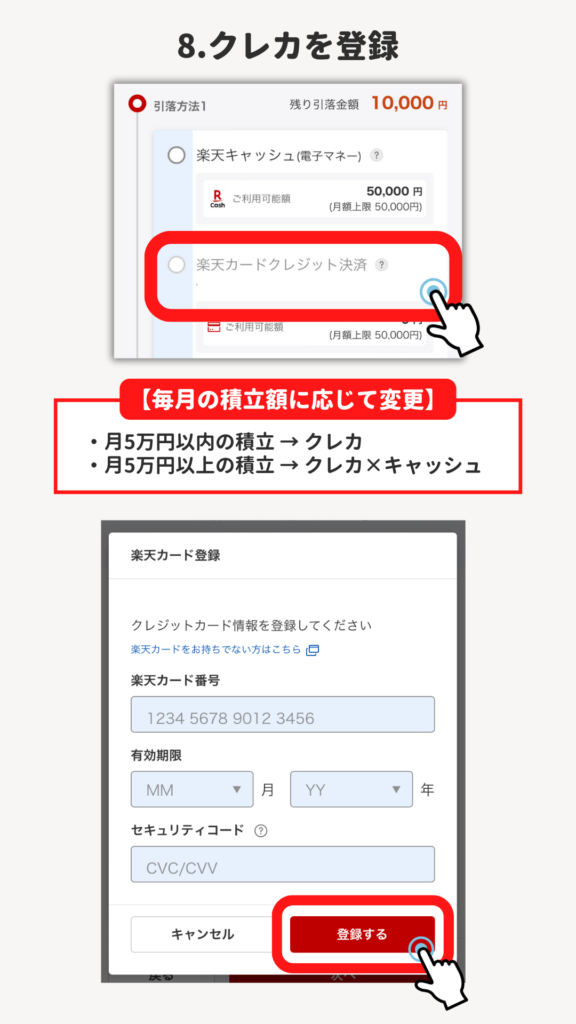
1. 引落方法の選択
選択肢:「楽天カードクレジット決済」 を選ぶ!

クレジットカードはなんでもいいの?
楽天カード払いならポイントが付くよ!
月10万円までなら、クレカ積立の方がポイント分だけお得です!
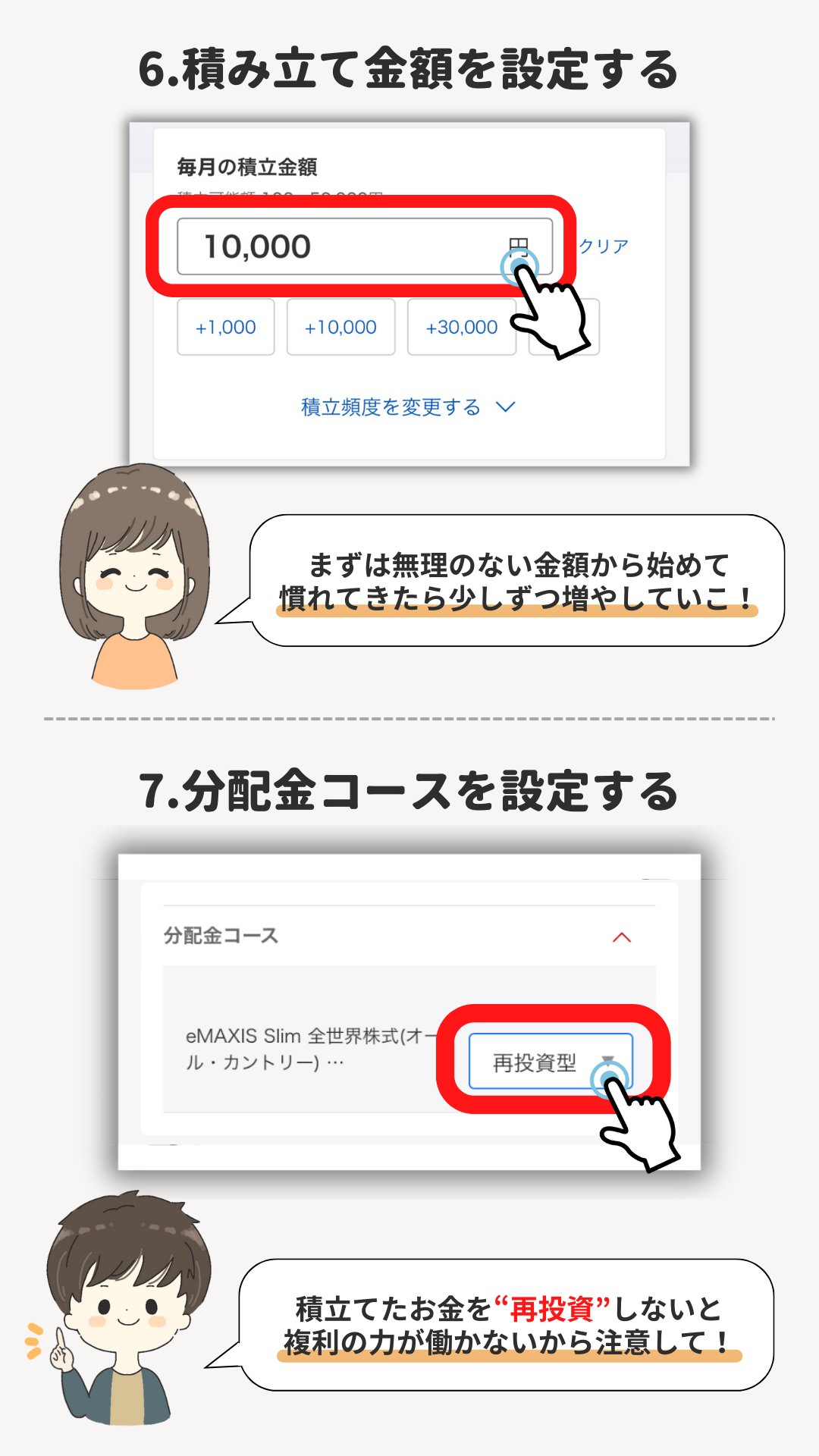
2. 積立金額の入力
無理のない範囲で入力(例:5,000円、30,000円など)
後からいつでも変更できるので、最初は少額でもOK
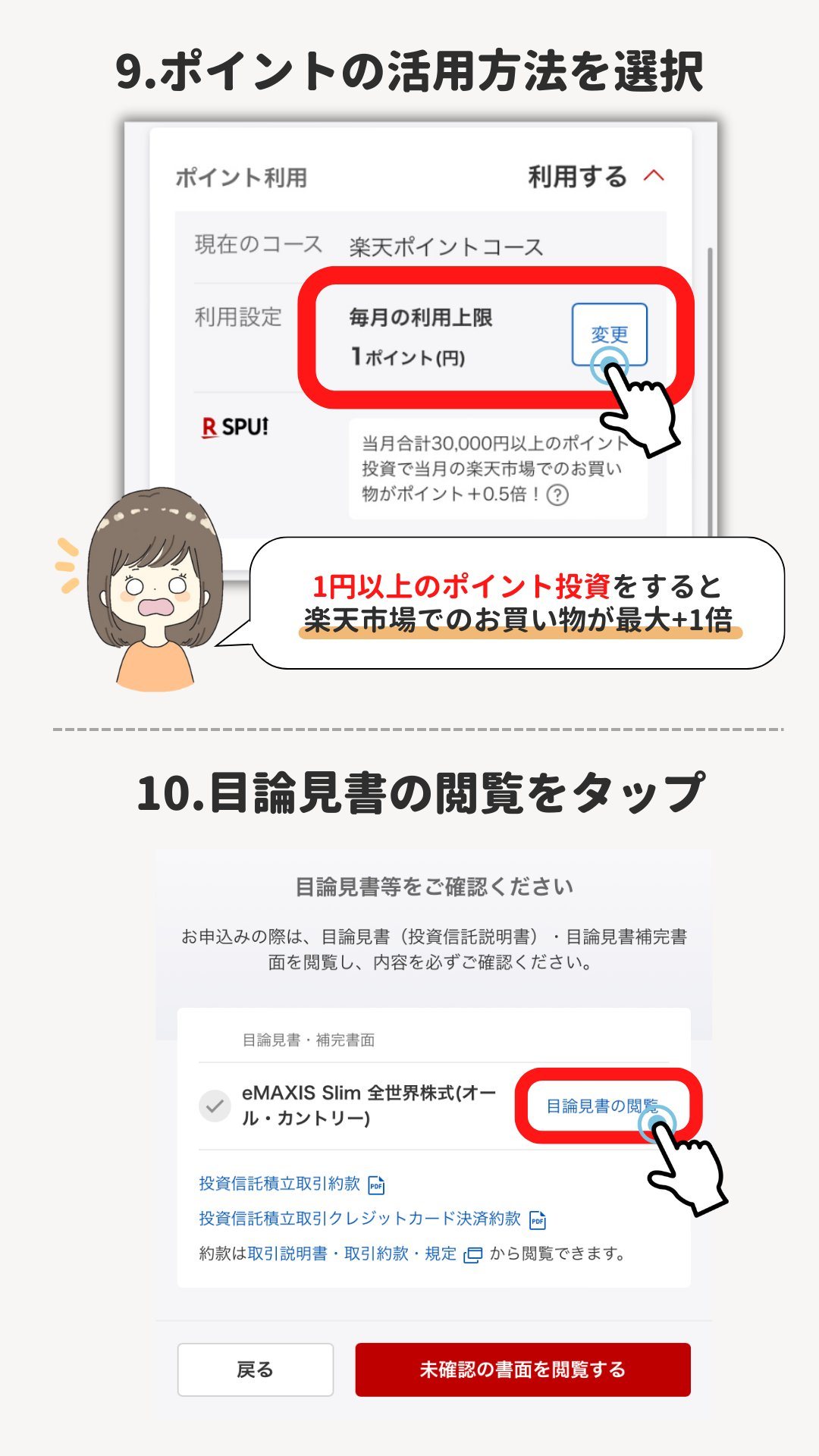
3. ポイント利用設定(SPUアップ!)
「ポイント利用」という項目があります。
「利用する」 にして、「1ポイント」と入力するのが裏ワザ!
「1ポイント以上利用して投資」すると、楽天市場での買い物ポイントがアップ(SPU達成)します。
手順③:分配金と口座の選択(思考停止でOK)
下にスクロールして、細かい設定を済ませます。
悩む必要はありません。以下の通りに選んでください。
1. 分配金コース
- 「再投資型」 を選ぶ
- ※「受取型」にすると、複利の効果(雪だるま式に増える力)が弱まってしまいます。必ず「再投資」で!
2. 口座の選択
- 「NISAつみたて投資枠」 を選ぶ
- ※ここで「特定口座」を選ぶと税金がかかってしまいます。必ず「NISA」がついている方を選んでください。
3. 目論見書(もくろみしょ)の確認
「目論見書を閲覧する」ボタンをタップして開きます。
(商品の説明書です。サッと開いて閉じればOK)
手順④:注文確定!
最後に、設定内容の確認画面が出ます。
- 間違いがないかチェックする。
- 「取引暗証番号(4桁)」を入力する。
- 「注文する」ボタンをタップ!
画面に「積立設定を受け付けました」と出れば……
おめでとうございます! これで、あなたの新NISA生活がスタートしました!
設定後の確認方法
「本当にできてるかな?」と不安な方は、トップページに戻って確認しましょう。
- メニュー > 「積立設定一覧」 をタップ
ここに、今設定した銘柄が表示されていれば完璧です。
(eMAXIS Slim 全世界株式)
あとは、来月から勝手に引き落としが始まり、勝手に資産が増えていくのを待つだけ。
完全に「ほったらかし」でOKです。
お疲れ様でした!!
まとめ:楽天証券で新NISAを始めよう
これで「口座開設」から「積立設定」まで、すべて完了しました。
あなたがこれからやることは、
「毎月貯まる楽天ポイントを見てニヤニヤする」
「数年後に増えた資産を見てガッツポーズする」
これだけです。
素晴らしい投資ライフを楽しんでください!
よくある質問
- 口座を開くだけで、お金は減りますか?
-
減りません。口座開設と積立設定は別の手続きです。口座を作るだけなら、お金は1円も動きません。
- マイナンバーカードがないと、開設できませんか?
-
開設できます。「通知カード」と「運転免許証」の組み合わせでも大丈夫です。
- 申し込んでから、どのくらいで使えるようになりますか?
-
最短で翌日です。楽天証券からログインIDのメールが届いたら、初期設定に進めます。
- 特定口座とNISA口座は、両方申し込んでいいですか?
-
両方で大丈夫です。この記事の手順どおりに進めると、申し込みの途中でまとめて開設できます。
- 積立の金額は、あとから変えられますか?
-
変えられます。だから最初は5,000円などの少額で始めて大丈夫です。
ここまで読んで、まだ少し不安な方へ
ここまで読んで「よし、やろう」と思えていないなら、
理由はこのどれかじゃないでしょうか。
- 手順は分かったけど、いざやるとなると怖い
- お金が減ったらどうしよう、と考えてしまう
- 「もう少し勉強してからにしよう」と思い始めている
その気持ち、痛いほど分かります。
私たちも「減ったらどうしよう」ばかり考えて、ずっと後回しにしていたタイプでした。
でも、あるとき気づいたんです。
口座を開くだけなら、お金は1円も動かないということに。
口座開設と、実際に積み立てる設定は別の手続き。
だから先に、口座だけ作っておけばOK。
何にいくら積み立てるかは、後からゆっくり決められます。
- 後回しにしていた頃:貯金は増えても、「増える仕組み」はゼロのまま
- 一度設定した今:月に1回も見ないのに、勝手に積み立てが続いています
やることは、この記事のとおりに入力する10分だけ。
このページを閉じると、明日には忘れてしまいます。
「いつでも始められる状態」だけ、今日つくりませんか?
合計 最大5,000円相当がもらえます
楽天証券の口座開設特典
\ 一番早い締切は9月30日(水)23:59 /
締切は2つあります。申し込みは9月30日(水)、NISA口座の開設完了は10月16日(金)までです。
楽天証券 口座開設特典まとめ
2026年9月3日に公式ページで確認しました
1,000ポイント
- エントリー+総合口座の開設
- 初期設定まで済ませる
- 同月内に楽天市場で10,000円以上の買い物
開設完了は 10月14日(水)まで
1,000ポイント
- エントリー+NISA口座の開設
- ポイントコースの設定
- 同月内に楽天市場で10,000円以上の買い物
開設完了は 10月16日(金)まで
2,000円相当の株ギフト
- エントリーは不要
- クイズの正解+口座開設などが条件
申込の締切は公式ページで確認
1,000円(現金)
- エントリー+楽天証券・楽天銀行の口座開設
- マネーブリッジの登録
申込は 10月30日(金)9:59 まで
※ 合計額は、すべての条件を達成したときの最大額です。
※ 特典の内容や条件は変わることがあります。申し込む前に公式ページでも確認してね。
\ スマホだけで完結します /
この記事の手順どおりに進めれば、スマホだけで申し込めるよ。
※特典の内容や条件は変わることがあります(2026年9月3日時点)
申し込む前に、公式ページでも確認してね。
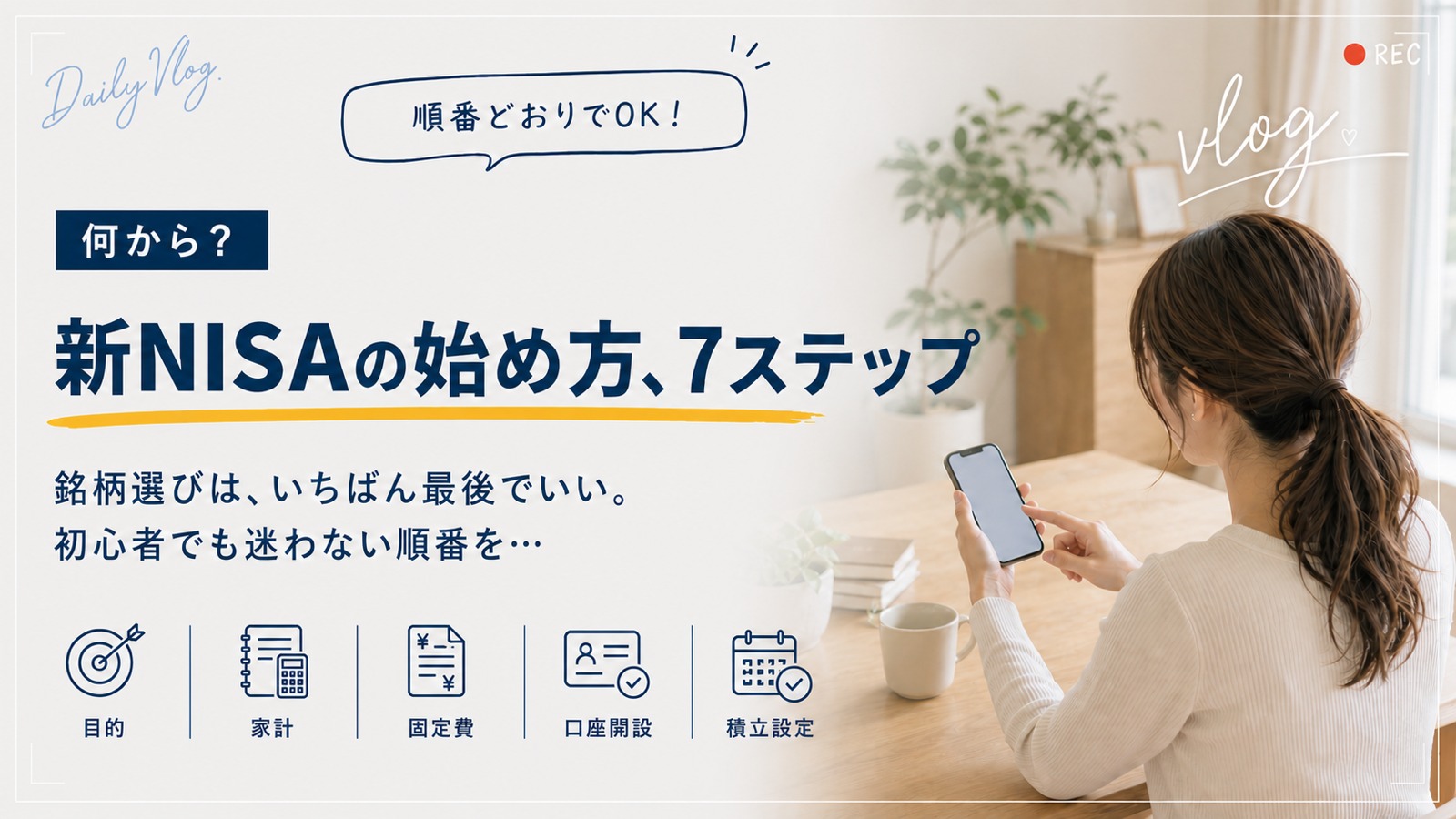
口座ができたら、次は制度の使い方です。
新NISAの始め方|初心者でも迷わない7ステップ
- 口座を開くだけで、お金は減りますか?
-
減りません。口座開設と積立設定は別の手続きです。口座を作るだけなら、お金は1円も動きません。
- 新NISAは、損することもありますか?
-
あります。非課税なのは「利益にかかる税金」で、値下がりすれば元本割れします。だから私たちは、長く続けられる金額と商品を選んでいます。
- いくらから始められますか?
-
楽天証券もSBI証券も、投資信託は100円から積立できます。金額はあとから何度でも変えられます。
- 特定口座とNISA口座は、両方申し込んでいいですか?
-
両方で大丈夫です。申し込みの途中でまとめて開設できます。迷ったら「特定口座(源泉徴収あり)」を選べば確定申告は不要です。
- 申し込んでから、どのくらいで使えますか?
-
最短で翌営業日です。証券会社からログインIDの案内が届いたら、初期設定に進めます。
何から始めればいいか分からない人は、
お金の育て方ロードマップで順番を確認できます。
質問や「これどうしてる?」は、
無料のオープンチャットむぅ夫婦のズボラ投資ラボ。でどうぞ。
私たちが実際にやっていることを、そのまま話しています。
※投資は自己責任でお願いします。当ブログは情報提供が目的で、成果を保証するものではありません(免責事項)。









コメント