

SBI証券の口座開設、途中で分からなくなりそう。

そのお悩みにお答えします。画像どおりに進めば10分だよ。
>>>この記事では、SBI証券の口座開設をスマホだけで10分で終わらせる手順を、
実際の画面つきで解説していきます。
SBI証券で口座を作りたい人へ。
スマホで10分、選択肢はこの通り。
NISA口座も同時に作れます。
- 国内株の売買手数料が0円(条件あり)
- 三井住友カードでクレカ積立ができる
- NISA口座も同時に作れる
口座を作るだけなら、お金は1円も動きません。
楽天経済圏の人は、楽天証券のほうがポイントで得をします。

SBI証券がいいのは分かったけど…
口座開設の手続きって、難しそうだし面倒くさそう(泣)

その気持ち、めちゃくちゃ分かる。
入力項目多いし、難しい言葉ばっかり出てくるよね…。
でも、安心してください!
この記事は、「画面を見ながら、
ただマネをして入力するだけ」で作られた、完全攻略マニュアルです。
私たちもこの手順で開設しました。 難しいことは考えなくてOK。
この通りの選択肢を選んでいけば、迷わず進められます。
- 新NISA=投資で出た利益に税金がかからない、国の制度(口座)
- 投資信託=たくさんの会社の株をひとまとめにして買える商品
- オルカン=全世界の株にまとめて投資する投資信託の通称
- S&P500=アメリカの大きな会社500社にまとめて投資する投資信託の通称
- つみたて投資枠/成長投資枠=新NISAの中にある2つの枠。初心者はつみたて投資枠から
- 特定口座(源泉徴収あり)=税金の計算と納付を証券会社が代わりにやってくれる口座
- 信託報酬=投資信託を持っている間、毎年かかる手数料(%で表示)
- 分散=1つに集中せず、いろいろな会社や国に分けて投資すること
- 複利=増えたお金にもさらに利益がつき、雪だるま式に増える仕組み
- 利回り=投資したお金に対して、1年でどれくらい増えたかの割合
この記事を書いた人|むぅ夫婦(妻のん・夫ダイキ)
30代の共働き夫婦。賃貸・車なし。
知識ゼロから、仕組み化だけで4年で資産1,500万円。
SNS総フォロワー約3万人。
むずかしい用語は使わず、実際にやったことだけを書いています。
→ くわしいプロフィール/無料のオープンチャット
NISA口座を「申し込む」にする
特定口座は「源泉徴収あり」を選ぶと確定申告が要らない
スマホで撮影して完結する
この間に積立の金額を決めておく
【事前準備】これがないと始まりません
スムーズに終わらせるために、まずは手元にこれを準備してください。
- スマートフォン
- 本人確認書類(マイナンバーカードまたは「通知カード」+「運転免許証」)
- 銀行口座・クレジットカード
これだけあればOKです。 では、タイマーを10分にセットして…よーい、スタート!

SBI証券の口座開設を5ステップで解説
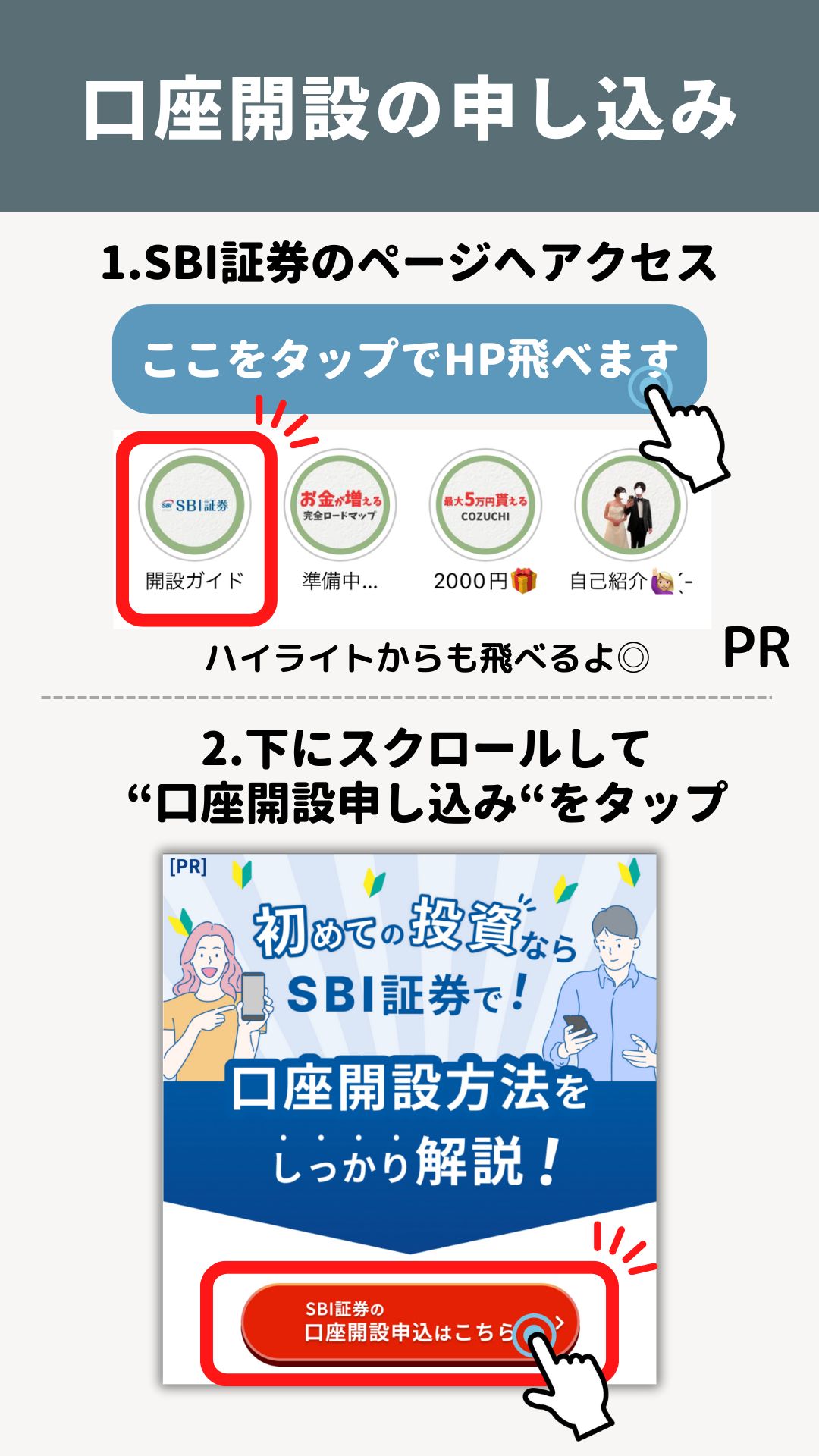
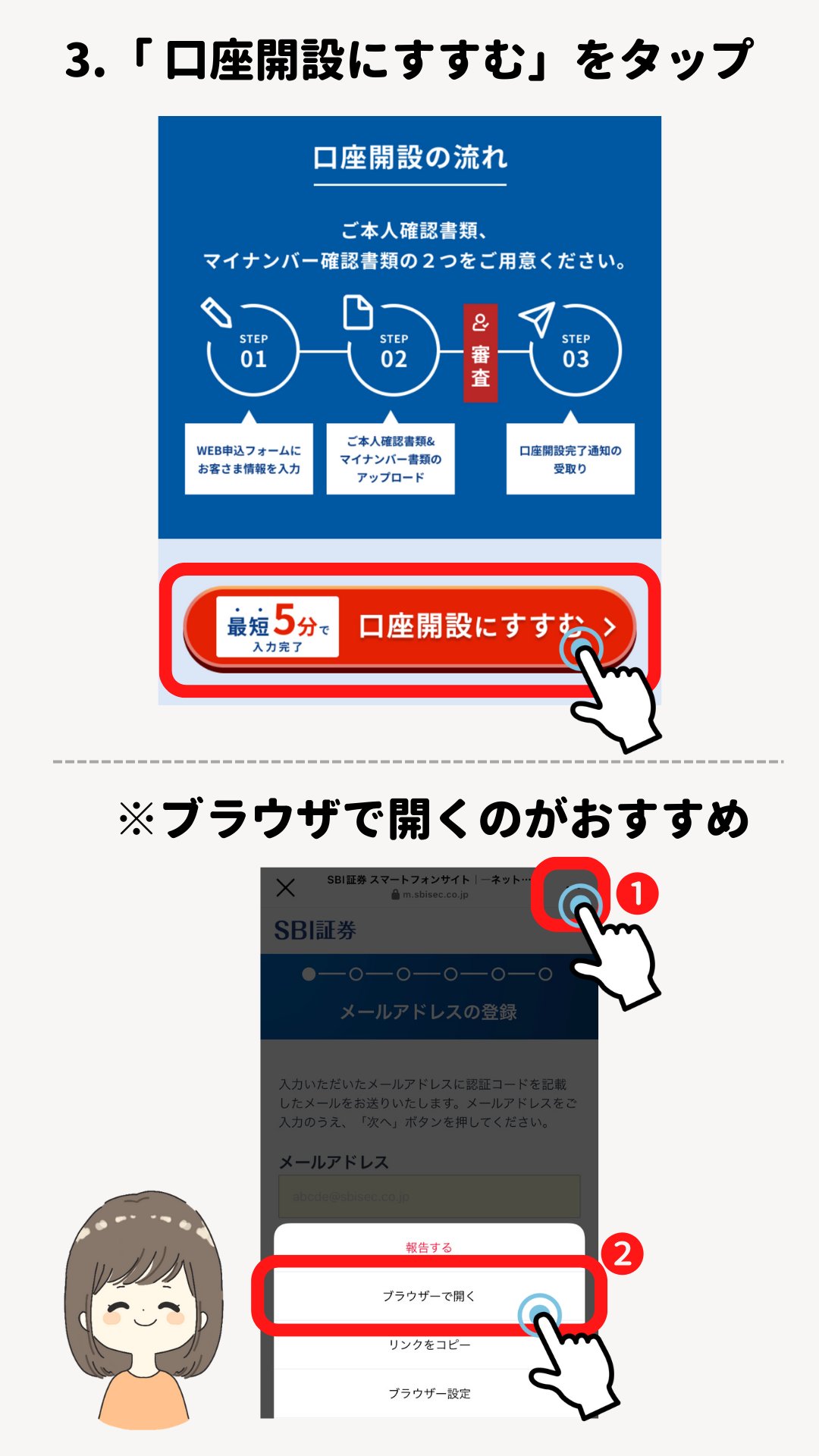
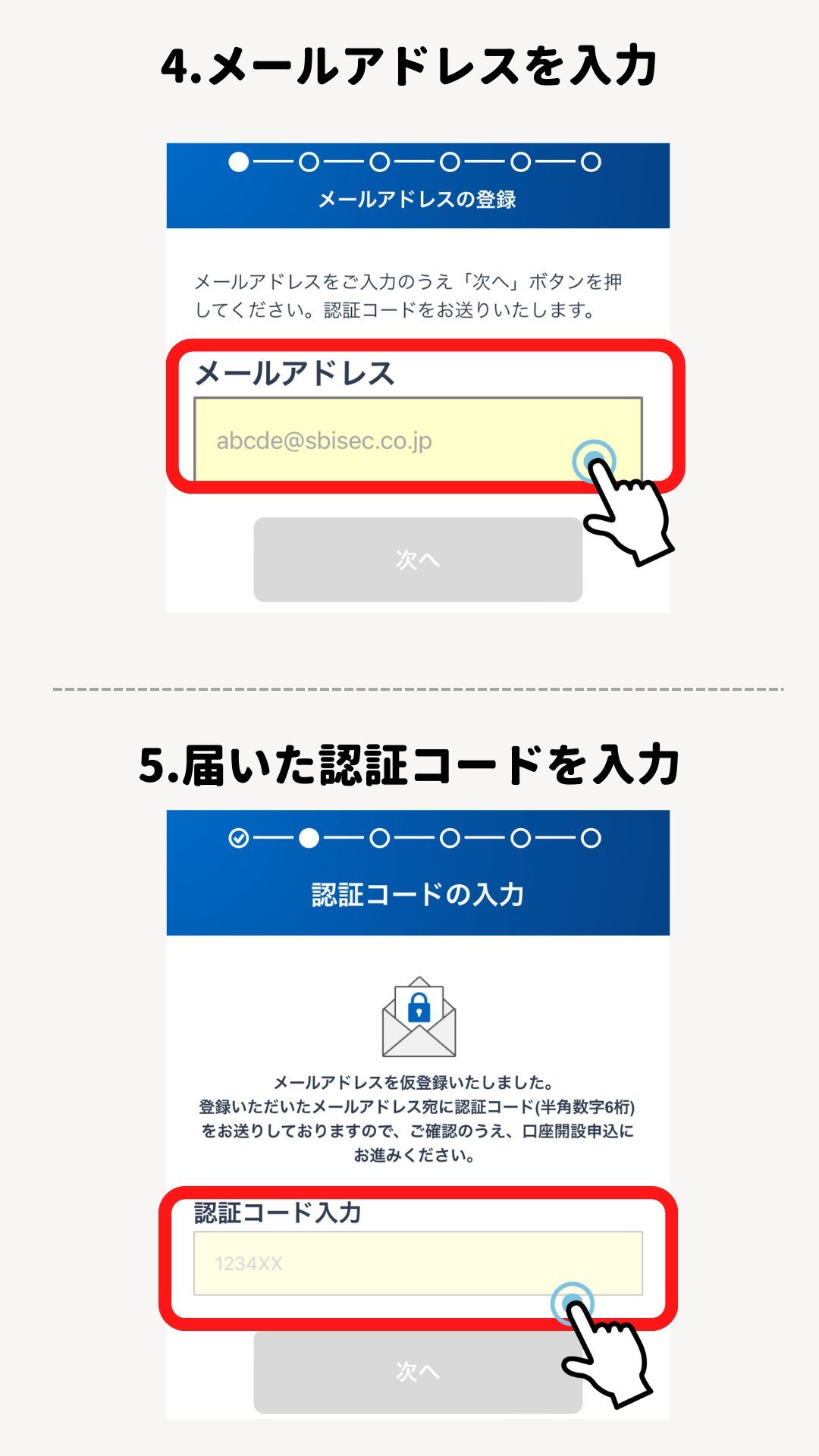
STEP 1:メールアドレスの登録
まずは公式サイトにアクセスします。

\ スマホだけで完結します /
- 「口座開設をはじめる」ボタンをタップ。
- メールアドレスを入力して送信。
- 届いたメールに書かれている「認証コード(6桁の数字)」を入力。
ここは簡単ですね!サクッと次へ行きましょう。

STEP 2:お客様情報の入力
入力はここが中心です。
「どっちを選べばいいの!?」と迷うポイントがたくさん出てきますが、以下の通りに選べば100点満点です。
1. 基本情報の入力
お名前、住所、生年月日などを入力してください。
後で提出する本人確認書類(免許証など)と一言一句同じ住所を入力してくださいね!
2. 口座種別の選択(特定口座)
ここが一番の落とし穴です!
必ず以下のように選んでください。
納税方法の選択:「特定口座を開設する(源泉徴収あり)」 を選ぶ!
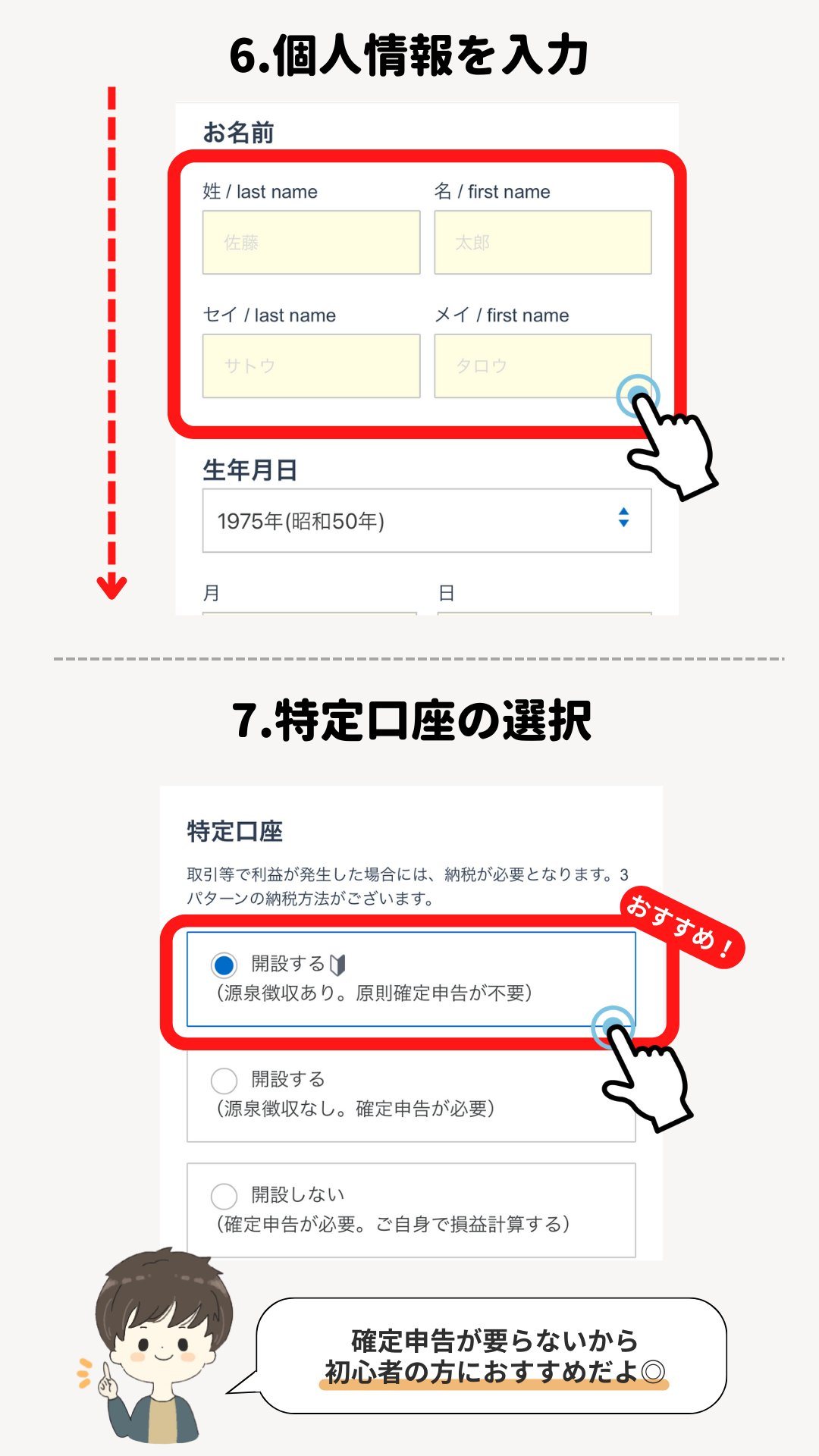
ここだけは絶対に間違えないで!
ここで「源泉徴収なし」や「一般口座」を選んでしまうと、
投資で利益が出た時に自分で確定申告(税金の計算)をしなきゃいけなくなります。
正直、地獄です。
「源泉徴収あり」にしておけば、面倒なことは全部SBI証券がやってくれます。
絶対にこれです!
3. NISAの選択
今回はNISAをやるために口座を作るので、もちろん申し込みます。
NISAの選択:「NISAを申し込む(無料)」 を選ぶ!
※すでに他社でNISA口座を持っている人は「他社から乗り換える」を選択
4. その他のオプション(全部「なし」でOK!)
余計なものを申し込むと入力が増えるので、一旦スルーします。必要なら後からでも申し込めます。
- iDeCo(イデコ)の資料請求: 「請求しない」
- FX口座の開設: 「申し込まない」
- 信用取引口座: 「申し込まない」
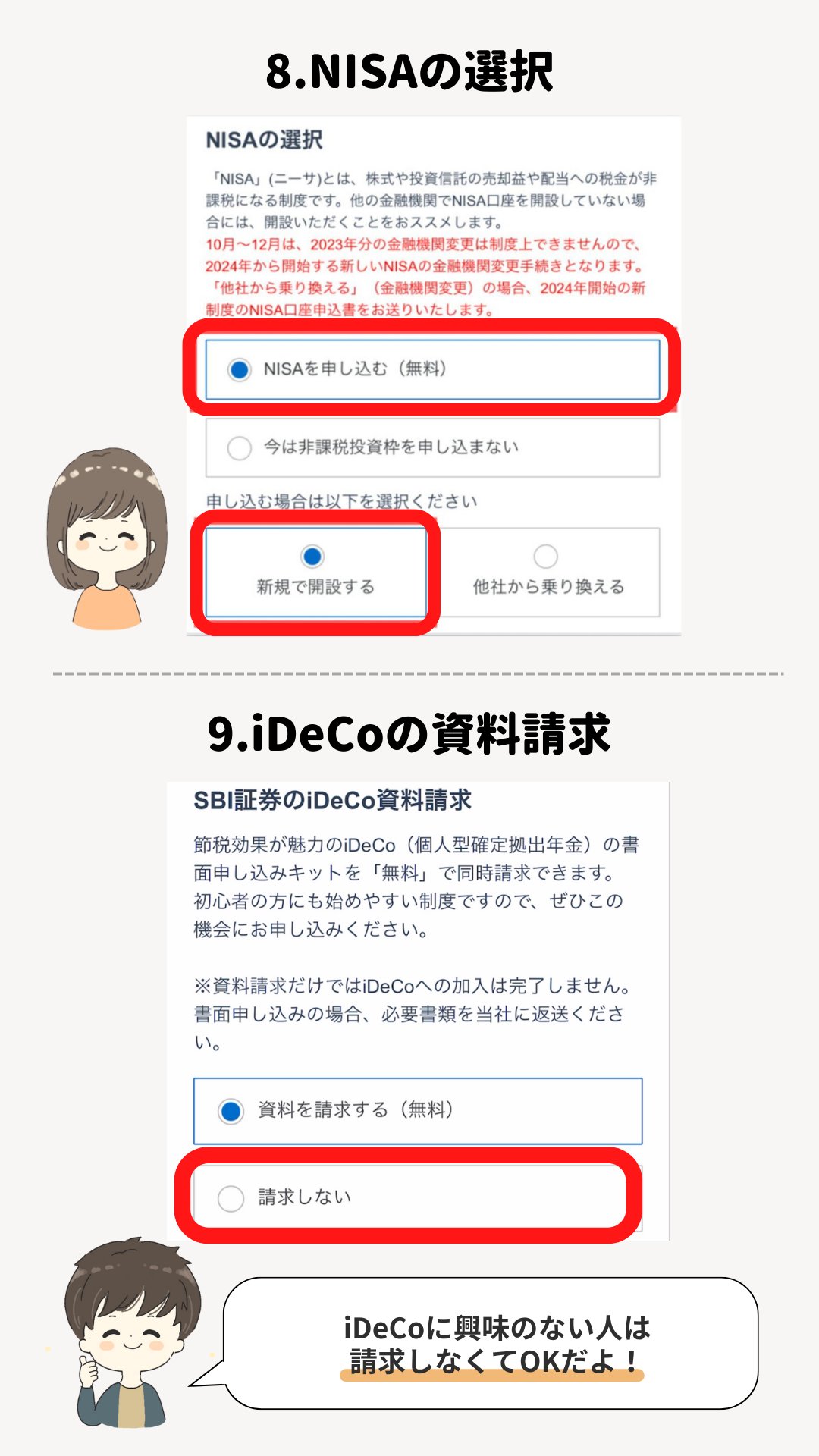
5. 住信SBIネット銀行の開設
ここは「申し込む」がオススメです!
SBI証券と相性抜群の銀行です。「ハイブリッド預金」という機能を使えば、金利がアップしたり、資金移動が自動になったりと超便利です。
※すでに持っている人は申し込まなくてOK
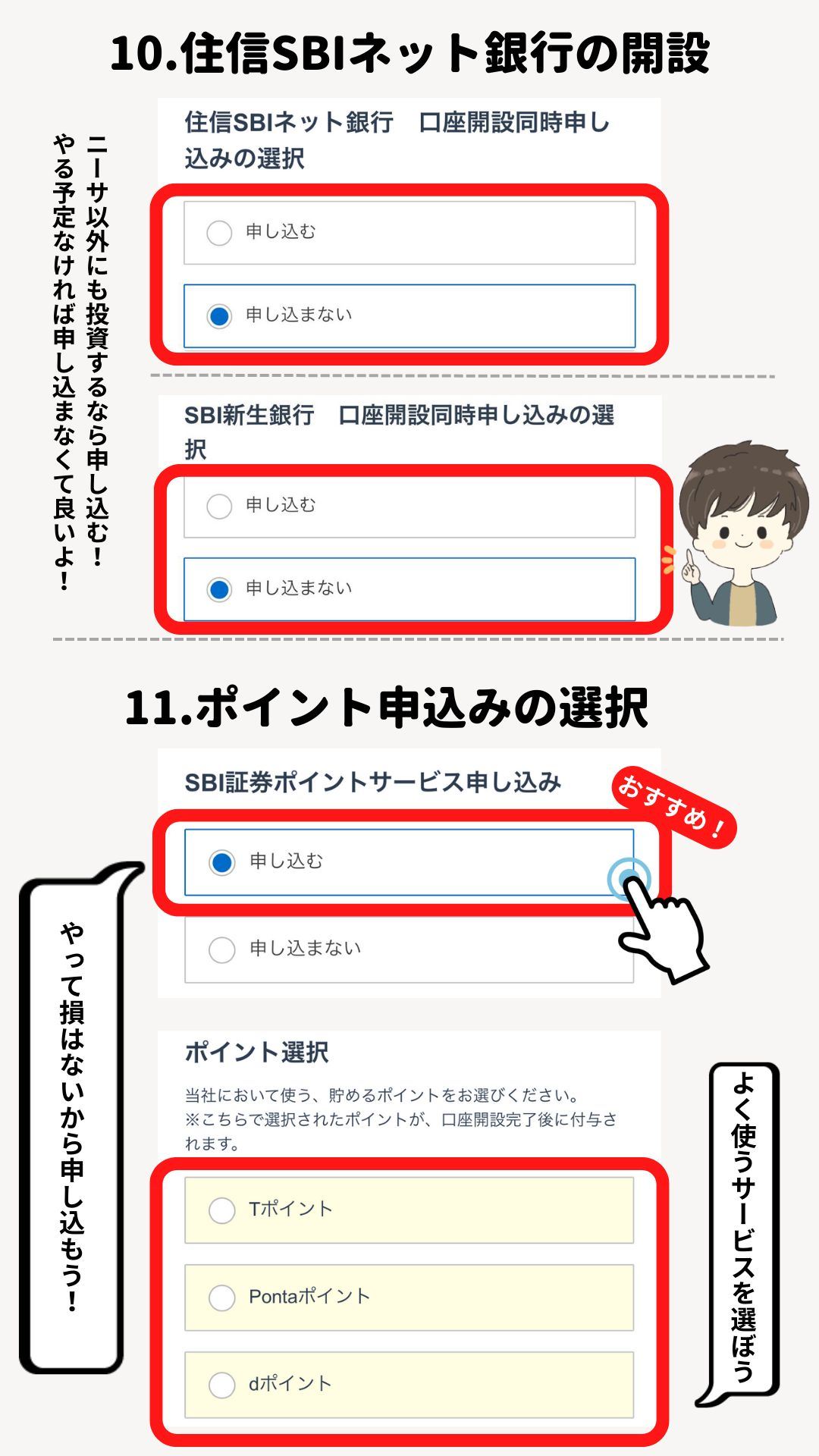
6. ポイント選択
SBI証券では、投資額に応じてポイントが貯まります。
貯めたいポイントを選びましょう。
- Vポイント、Pontaポイント、dポイント、JALマイル から選べます。
- オススメ: 三井住友カード(NL)を作る予定の人は「Vポイント」にしておくと連携がスムーズです。
STEP 3:規約の確認
PDFの規約がたくさん出てきます。
- それぞれのPDFをタップして開く(開かないと同意ボタンが押せません)。
- 内容はサッと目を通して閉じる。
- 「同意する」を押して進む。
最後にここまでの入力内容の確認画面が出ます。
間違いがないかチェックして、「口座開設方法の選択」へ進んでください。
STEP 4:本人確認書類の提出(スマホで完結)
ここが最後の関門です!
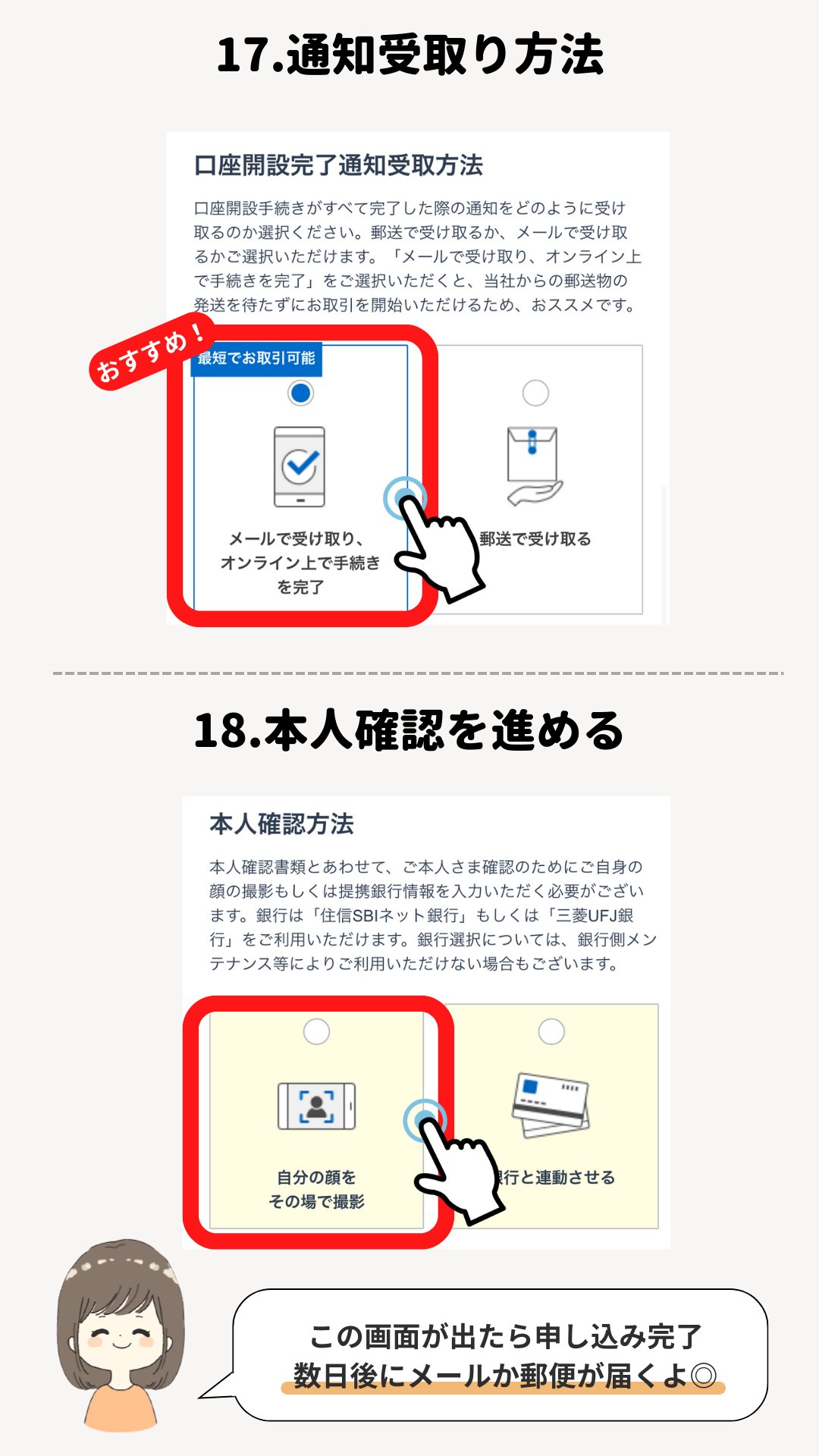
郵送だと時間がかかるので、その場で終わる「ネットで口座開設」を選びましょう。
1. 「スマホで本人確認」を選ぶ
自分の顔と、マイナンバーカードをスマホのカメラで撮影する方法です。
これなら最短で翌日には口座が使えます。
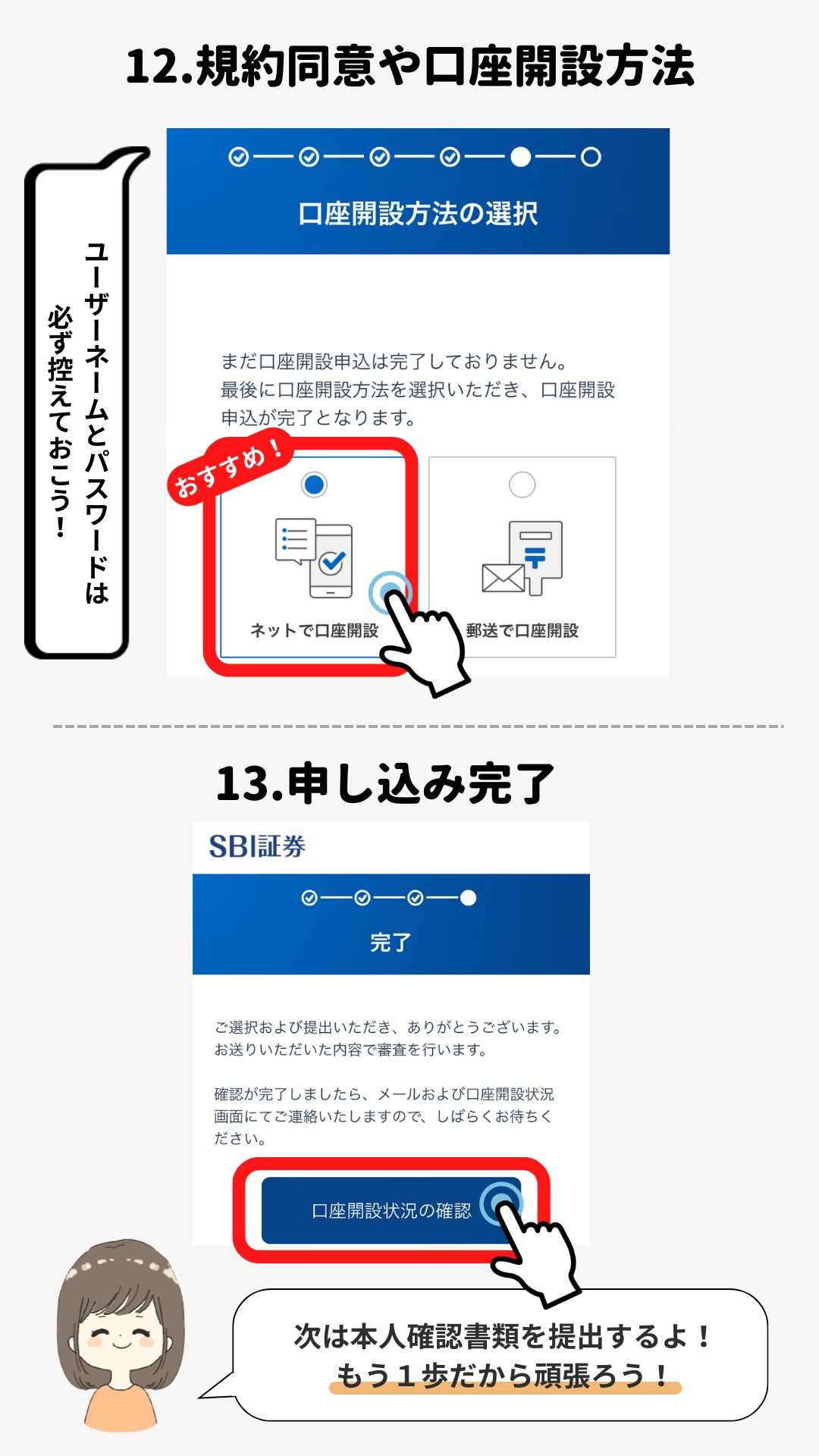
2. 書類の撮影 & 自分の顔の撮影
画面の指示に従って撮影してください。
- 部屋を明るくする
- マイナンバーカードに光が反射しないように、少し角度をつける!
- もし失敗しても何度でもやり直せるから焦らなくてOK
撮影が終われば……
おめでとうございます!申し込み完了です!!
【番外編】審査待ちの間にやっておくべきこと
申し込み、お疲れ様でした!
ここからSBI証券側の審査が入るため、数日〜1週間ほど待ち時間が発生します。
「完了メール」が届くまでの間に、やっておかないと損することが1つあります。
それは、「投資資金(種銭)」を作っておくことです。
審査を待っている間に、キャンペーンを使って5,000円〜1万円をサクッと作っておきましょう。

▲ この特典ポイントを最初の投資に使えば、実質「タダ」でNISAデビューできますよ!
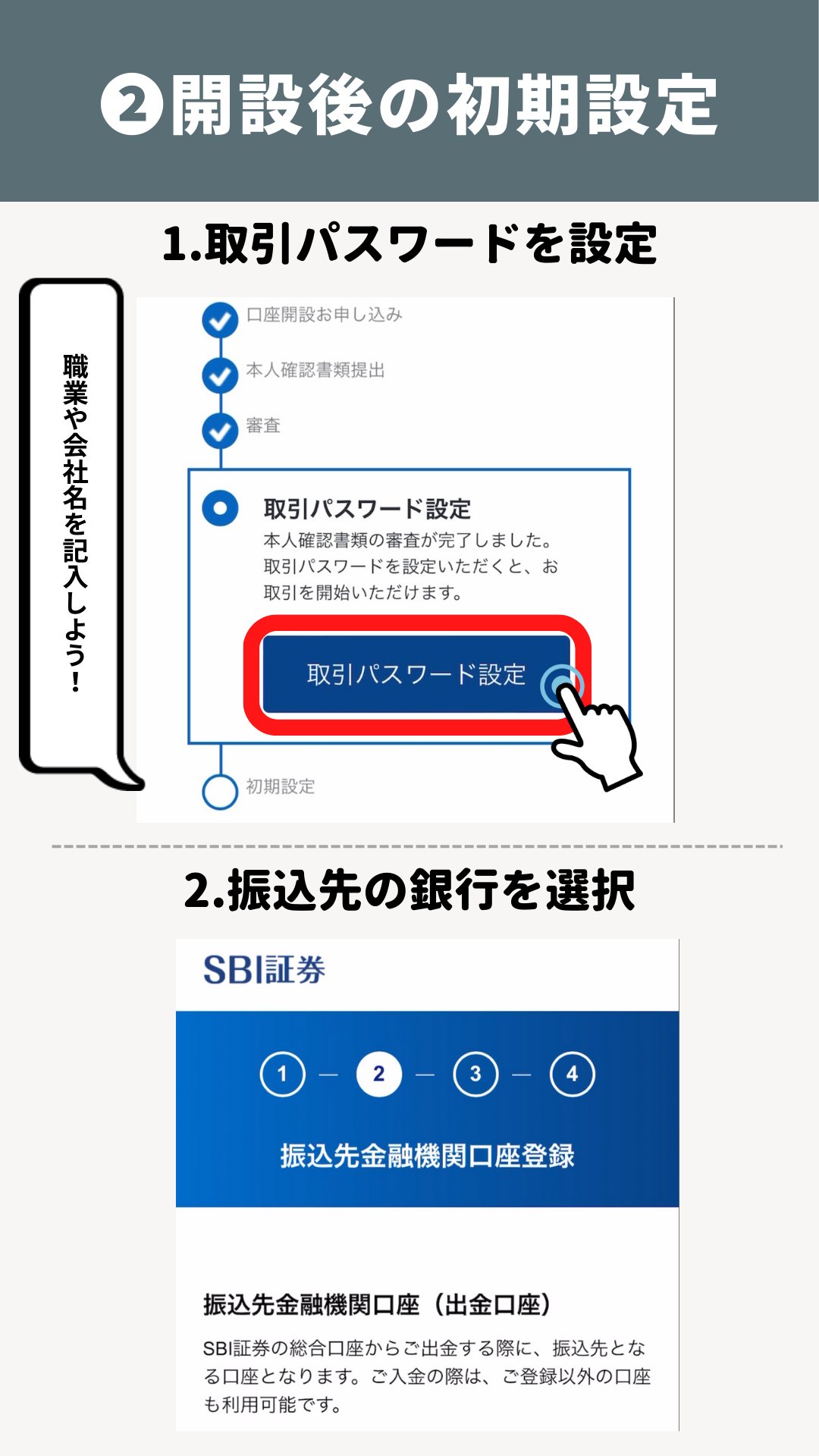
STEP 5:初期設定(書類が届いた後の作業)
数日後、「口座開設完了のお知らせ」というメール(またはハガキ)が届きます。
そこに書かれている「ユーザーネーム」と「ログインパスワード」を使って、
SBI証券にログインします。
ログインしたら、あと少しだけ設定が必要です!
1. 勤務先情報の登録
「インサイダー取引(ズルい取引)」を防ぐために法律で決まっています。
正直に入力して大丈夫です。会社にバレることはありません。
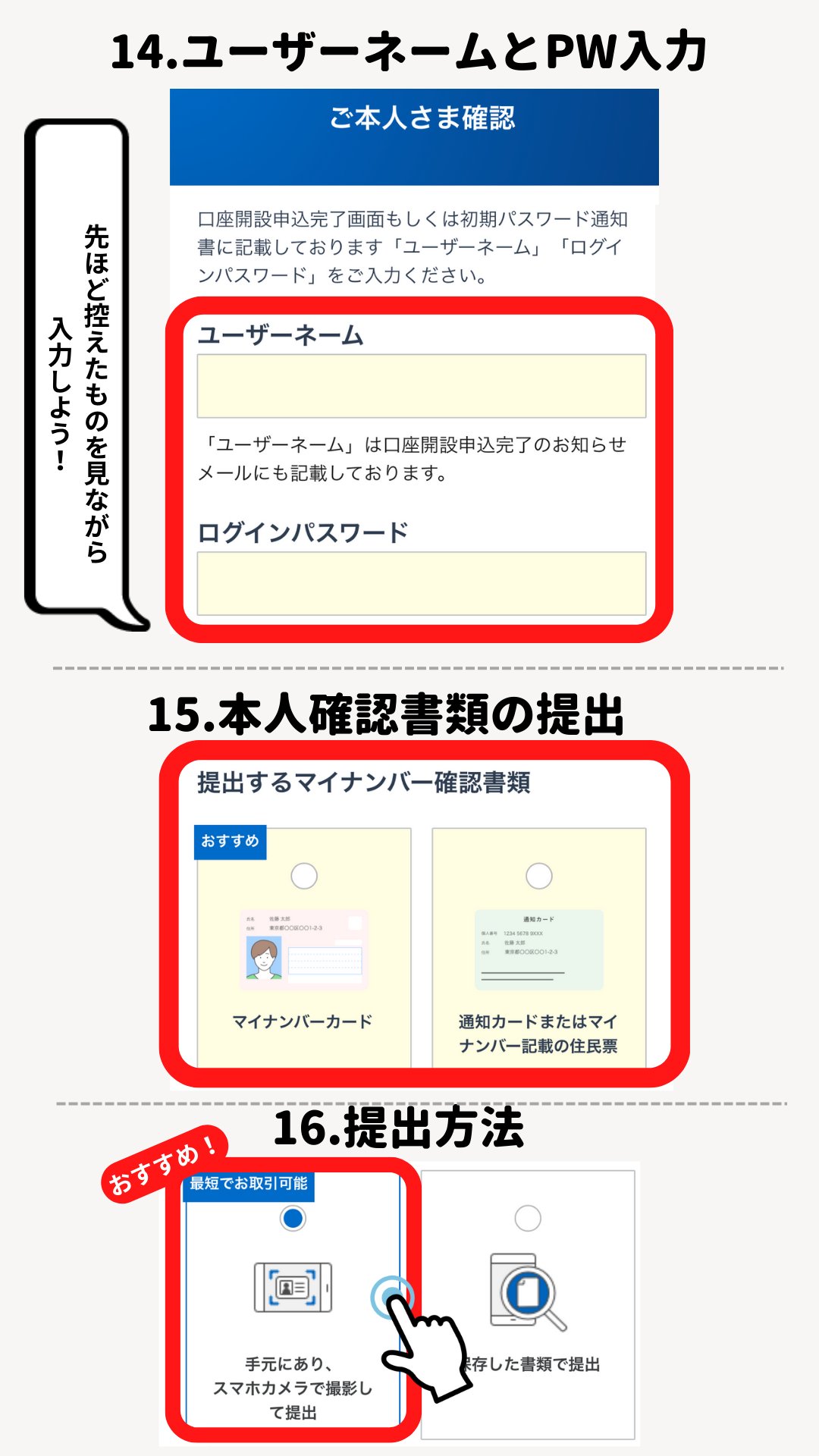
2. 【超重要】手数料プランを「ゼロ革命」にする
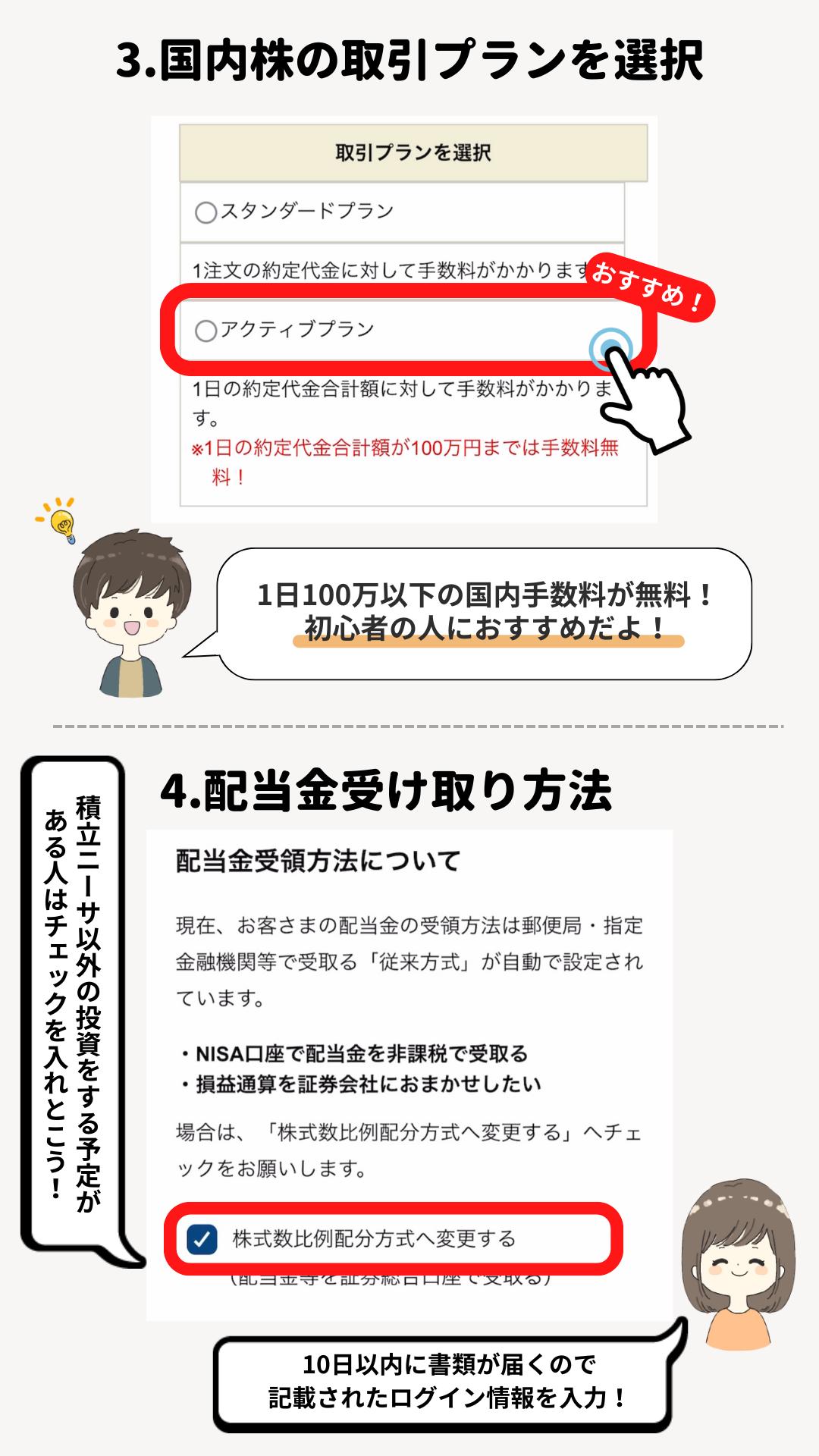
SBI証券のすごいところは、株の売買手数料が「0円」なこと。
ただし、これには条件があります。
・国内株式手数料プラン:「アクティブプラン」 を選ぶ
・電子交付サービス(各種報告書を郵送じゃなくネットで見る設定):「承諾する」 を選ぶ
この「電子交付サービス」への承諾が、手数料無料(ゼロ革命)の条件です!
ここだけは絶対に忘れないでくださいね。
3. 配当金の受取方法
「株式数比例配分方式」を選ぶ
これを選ばないと、NISAなのに配当金に税金がかかってしまう場合があります。
必ずこれを選んで!
\ スマホだけで完結します /
まとめ:SBI証券で新NISAを始めよう
お疲れ様でした! これで面倒な手続きはすべて完了です。
あとは審査が通るのを待って、「積立設定(商品を買う)」をするだけ。
この設定さえ終われば、
あとは自動的にお金が積み上がっていくのを眺めるだけの日々が待っています。
口座ができたら、次は制度の使い方です。
新NISAの始め方
- 口座を開くだけで、お金は減りますか?
-
減りません。口座開設と積立設定は別の手続きです。口座を作るだけなら、お金は1円も動きません。
- 新NISAは、損することもありますか?
-
あります。非課税なのは「利益にかかる税金」で、値下がりすれば元本割れします。だから私たちは、長く続けられる金額と商品を選んでいます。
- いくらから始められますか?
-
楽天証券もSBI証券も、投資信託は100円から積立できます。金額はあとから何度でも変えられます。
- 特定口座とNISA口座は、両方申し込んでいいですか?
-
両方で大丈夫です。申し込みの途中でまとめて開設できます。迷ったら「特定口座(源泉徴収あり)」を選べば確定申告は不要です。
- 申し込んでから、どのくらいで使えますか?
-
最短で翌営業日です。証券会社からログインIDの案内が届いたら、初期設定に進めます。
何から始めればいいか分からない人は、
お金の育て方ロードマップで順番を確認できます。
質問や「これどうしてる?」は、
無料のオープンチャットむぅ夫婦のズボラ投資ラボ。でどうぞ。
私たちが実際にやっていることを、そのまま話しています。
※投資は自己責任でお願いします。当ブログは情報提供が目的で、成果を保証するものではありません(免責事項)。












コメント