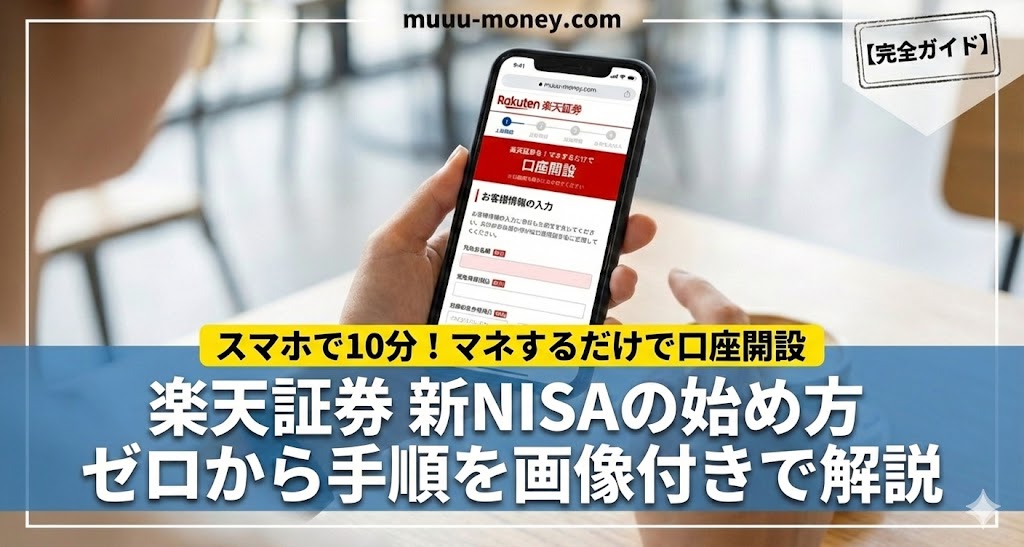

楽天証券がいいのは分かったけど…
口座開設の手続きって、難しそうだし面倒くさそう(泣)

その気持ち、めちゃくちゃ分かる。
入力項目多いし、難しい言葉ばっかり出てくるよね…。
でも、安心してください!
この記事は、「画面を見ながら、ただマネをして入力するだけ」で作られた、完全攻略マニュアルです。
私たちもこの手順で開設しました。 難しいことは考えなくてOK。
この通りの選択肢を選んでいけば、絶対に失敗しません。
【事前準備】これがないと始まりません
スムーズに終わらせるために、まずは手元にこれを準備してください。
- スマートフォン
- 本人確認書類(マイナンバーカードまたは「通知カード」+「運転免許証」)
- 銀行口座・クレジットカード
これだけあればOKです。 では、タイマーを10分にセットして…よーい、スタート!
STEP 1:メール登録 〜 本人確認(撮影)
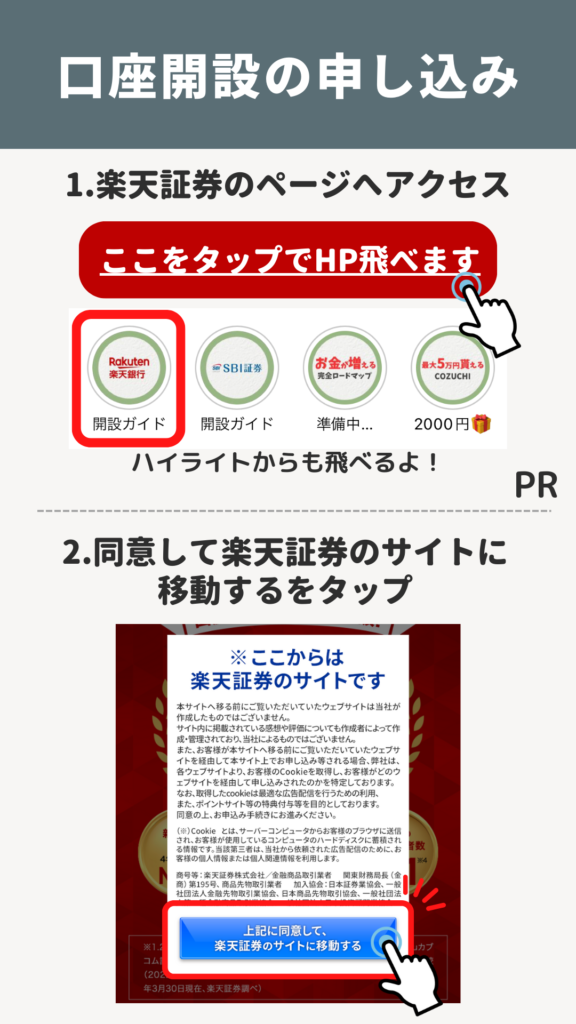
まずは公式サイトにアクセスします。

まずは公式サイトへアクセスします。
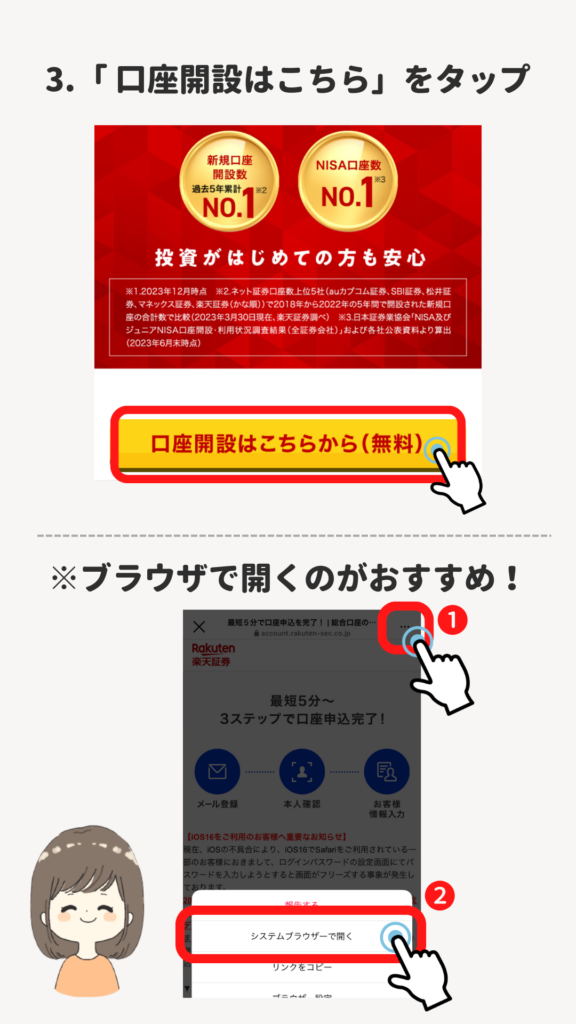
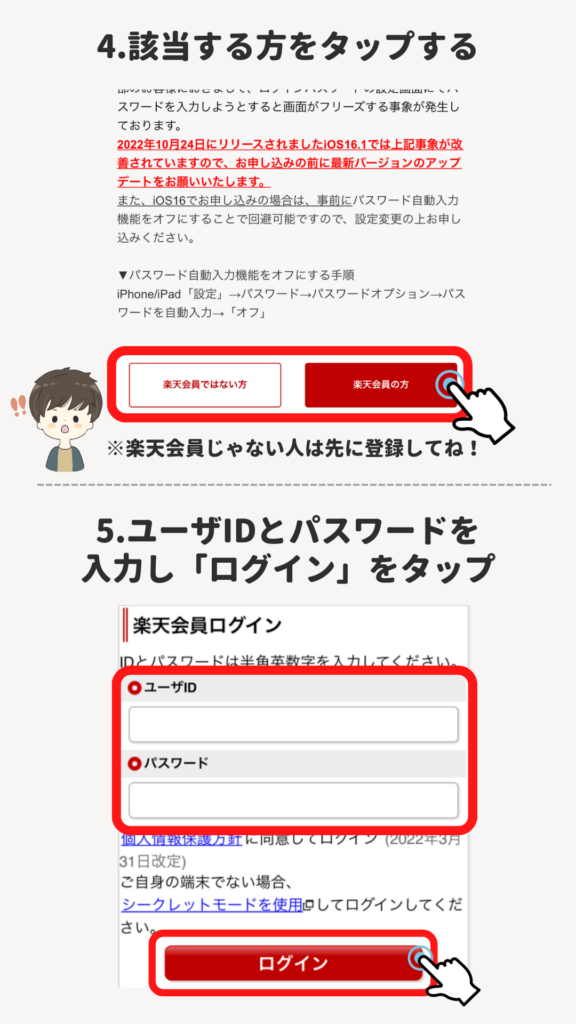
1. 楽天会員・非会員の選択
- 楽天会員の方: ログインすると、住所や名前の入力がスキップできて楽です。
- 楽天会員ではない方: そのまま進んでOKです。
2. メールアドレス登録 & 認証
メアドを入力して送信 → 届いたメールのURLをタップします。
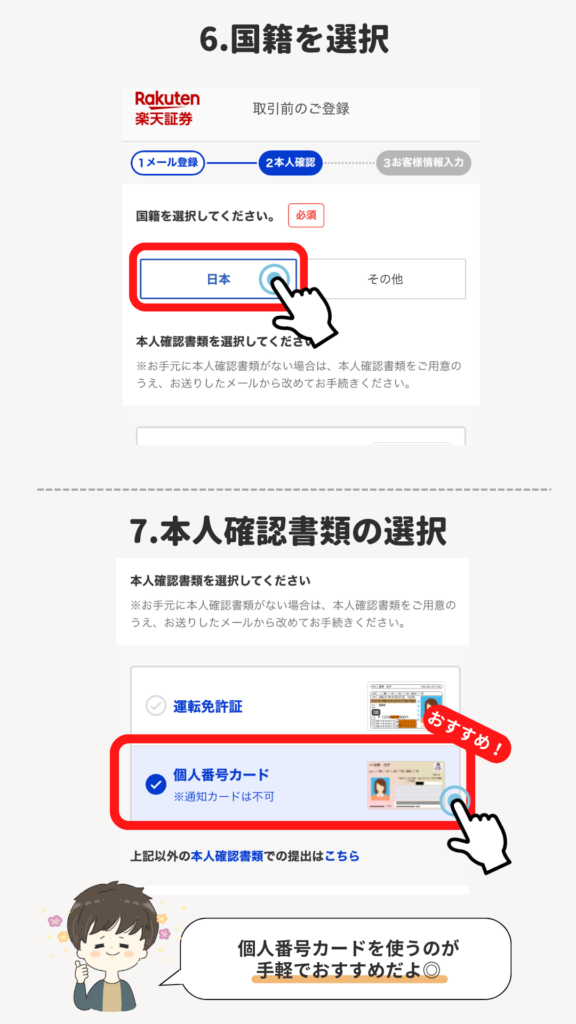
3. 【重要】国籍選択と本人確認(スマホ撮影)
ここで「国籍(日本)」を選んだあと、すぐに「本人確認書類の撮影」が始まります。
- 提出書類: マイナンバーカード(推奨) または 運転免許証
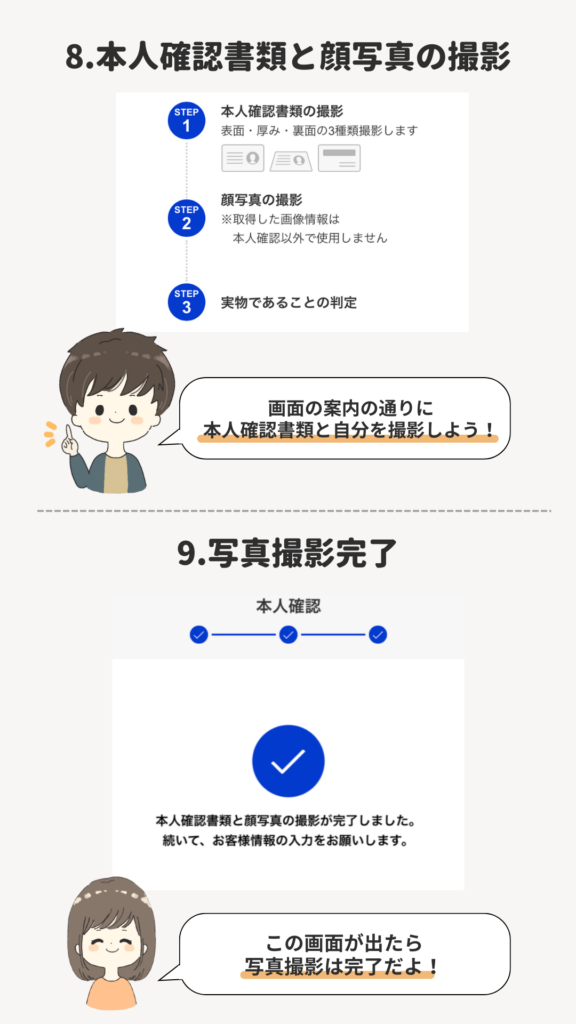
- 撮影方法: 画面の指示に従って、書類の厚みや顔写真を撮影します。
「楽天会員の方」というボタンを押すと、住所などの入力が省けてめちゃくちゃ楽です。
(会員じゃない人も、下の「楽天会員ではない方」から進めばOK!)
STEP 2:お客様情報 & 口座選択
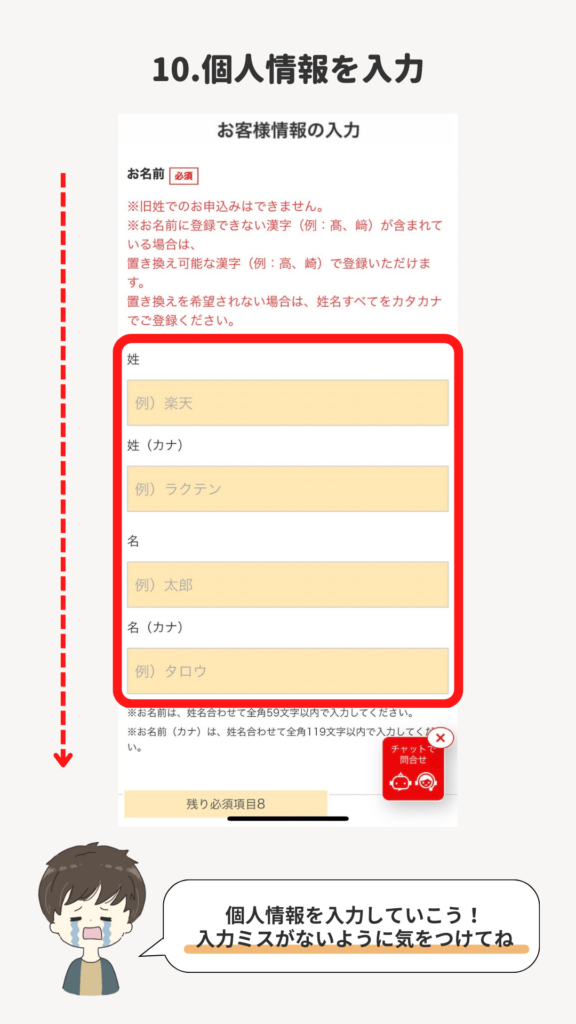
撮影が終わると、自動で名前や住所が入力された状態(または手入力)の画面に進みます。
ここから、スクロールしながら重要な選択をしていきます。
1. 名前・住所の確認
正しいかチェックして次へ進みます。
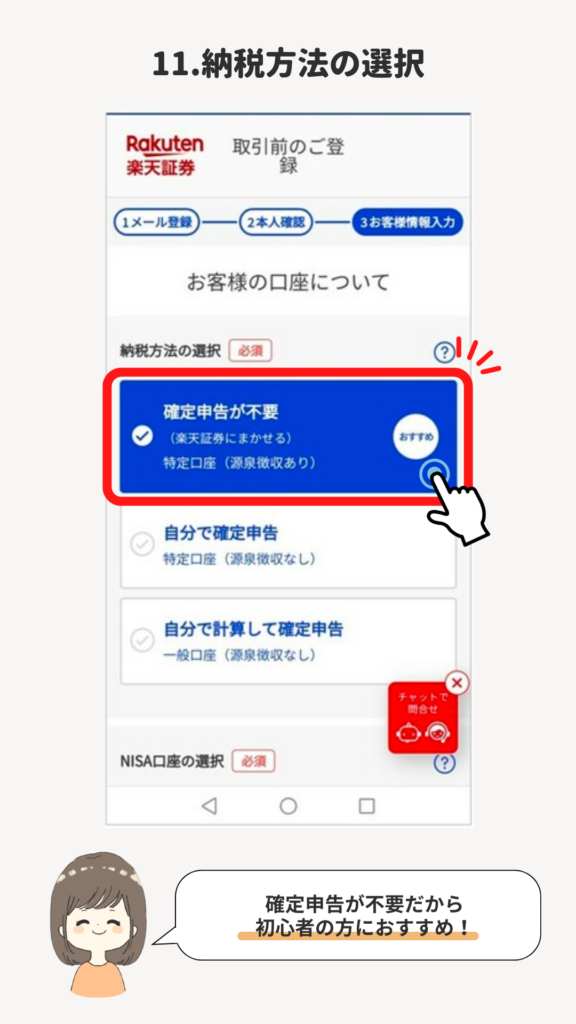
2. 【最重要】口座種別の選択(特定口座)
「納税方法の選択」という項目が出てきます。必ずこれを選んでください。
- 選択肢:「特定口座開設する(源泉徴収あり)」
- ※画面によっては「確定申告が不要」と書かれている方を選べばOKです!
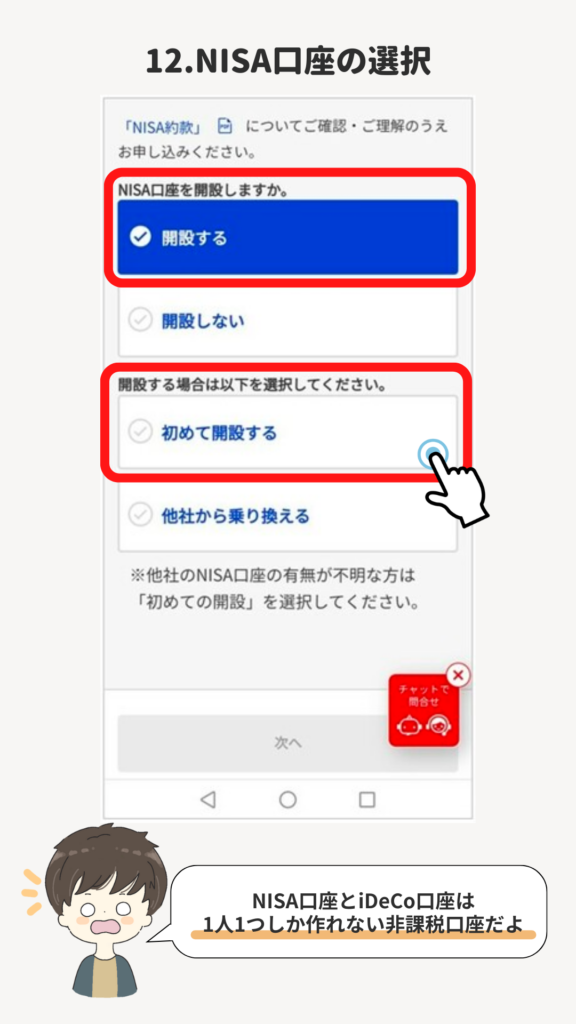
3. 【最重要】NISA口座の選択
そのすぐ下に、NISAの選択肢があります。
NISAの選択:「開設する」 を選ぶ!
※「つみたて投資枠」や「成長投資枠」などの細かい区分は後で設定されるので、まずは「開設する」を選べばOK。
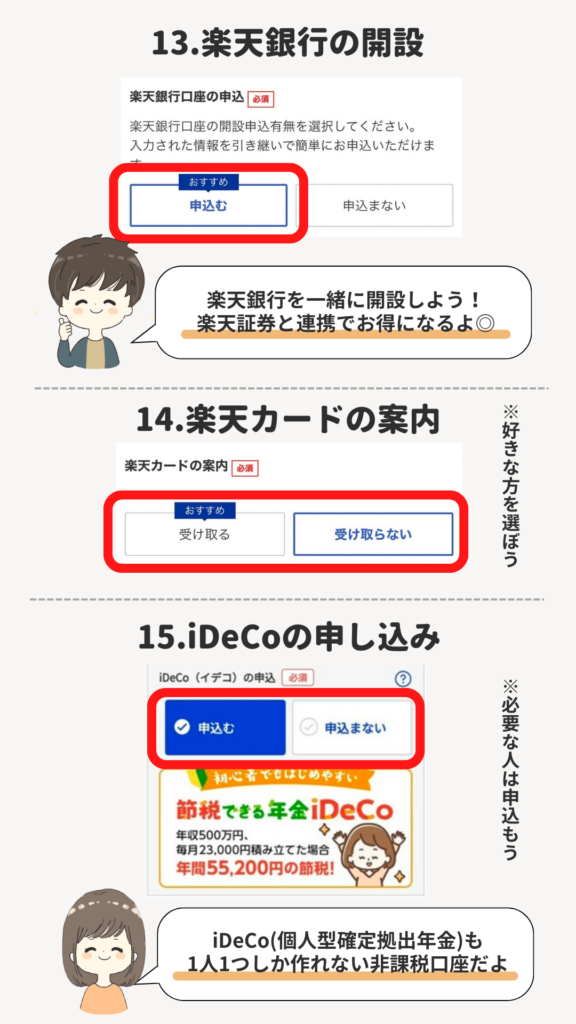
4. オプション選択(iDeCo・FX・楽天銀行)
NISA以外のサービスを聞かれます。
※持っていない人は、ここで同時申し込みすると金利がお得になります。
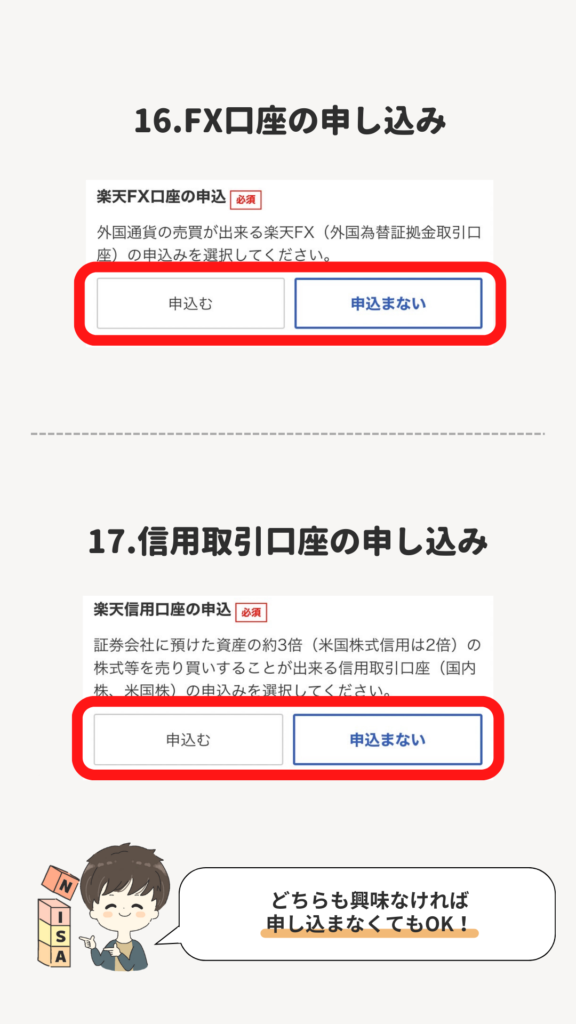
・iDeCo・FX・信用取引:すべて「申し込まない」でOK。
・楽天銀行(マネーブリッジ):「申し込む」がおすすめ。
STEP 3:ログインパスワードの設定
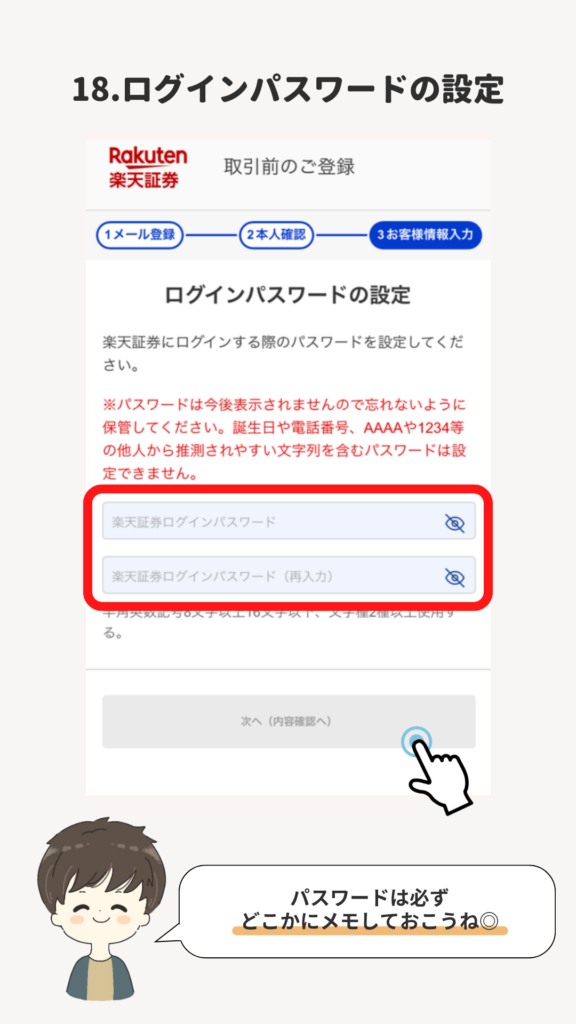
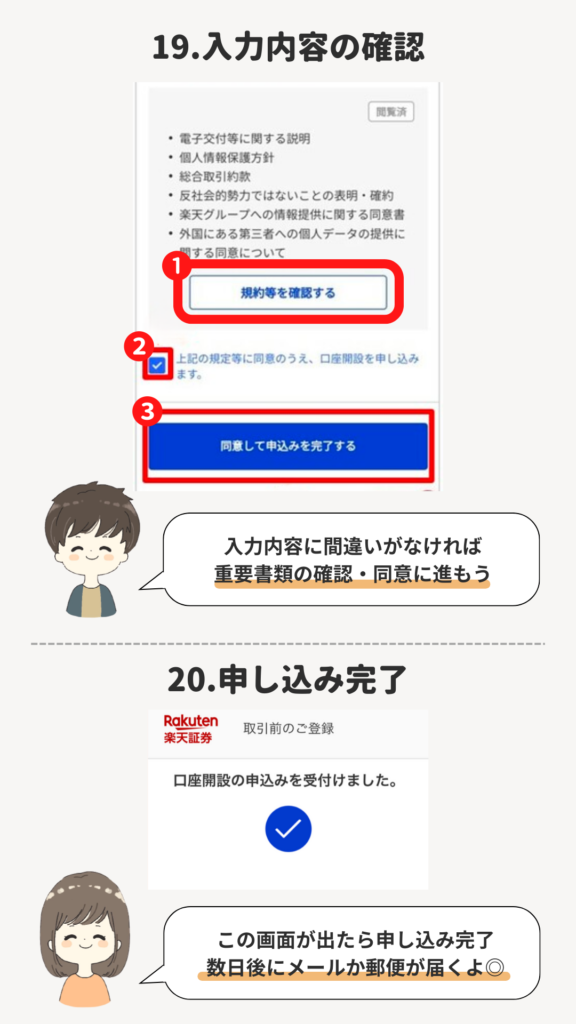
情報の入力が終わると、その流れで「ログインパスワードの設定」画面が出てきます。
- ログインパスワード: 自分で決めた英数字を入力します。
- 【注意】 ここで決めたパスワードは、後でログインする時に絶対に使います。必ずメモしてください!
パスワードを決めたら、規約に同意して…… 申し込み完了です!
STEP 4:ログインIDの受け取り(メール)
申し込みから最短翌日〜数日で、楽天証券からメールが届きます。
(件名:「ログインIDのお知らせ」など)
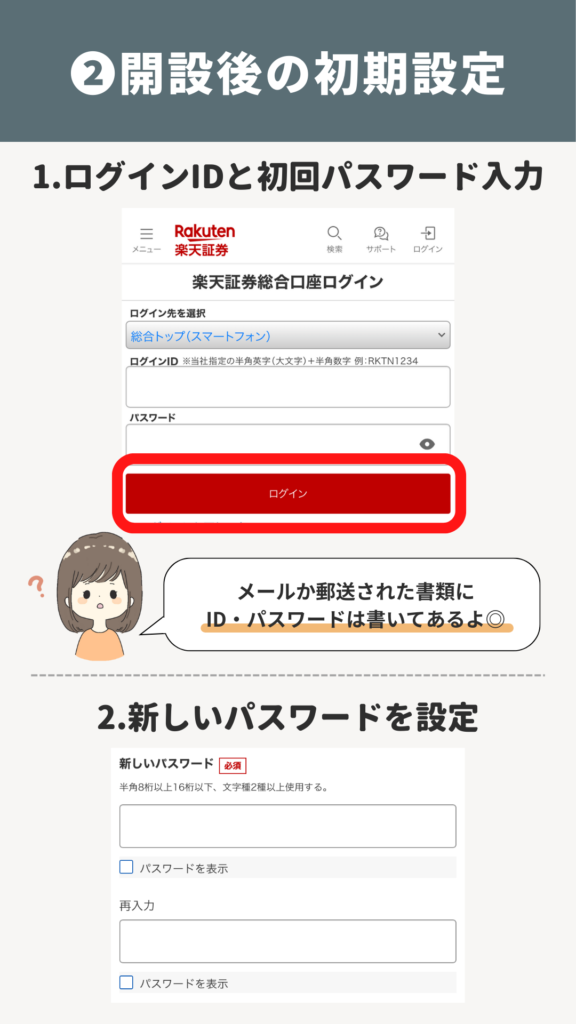
このメールに、あなたの「ログインID」が書かれています。
- ログインID: メールに書いてある
- ログインパスワード: STEP 3で自分で決めたやつ
この2つを使って、楽天証券のサイト(またはアプリ「iSPEED」)にログインします。
STEP 5:初期設定(マイナンバー & 暗証番号)
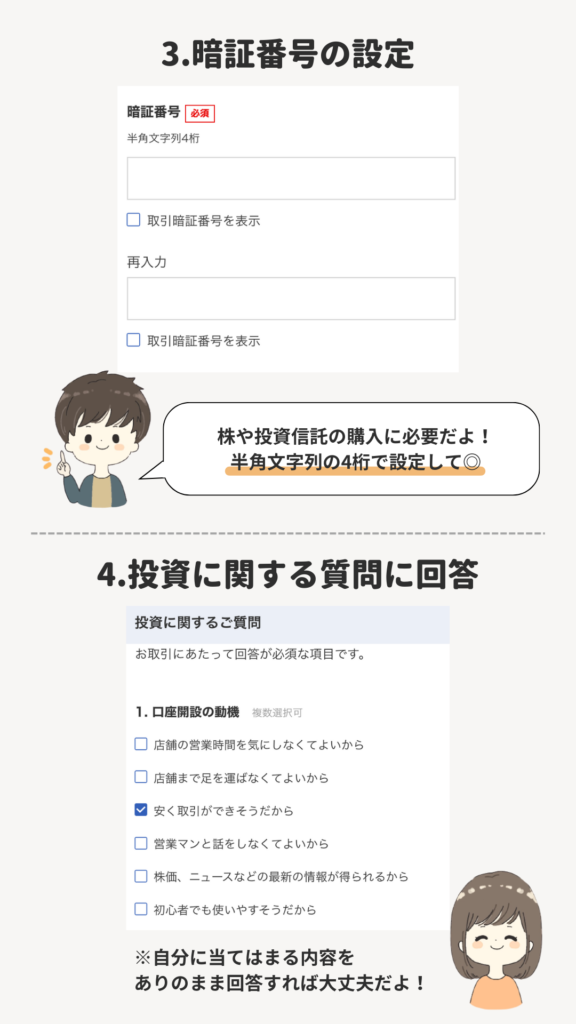
ログインすると、最後に「初期設定」が始まります。 あと3分で終わります!
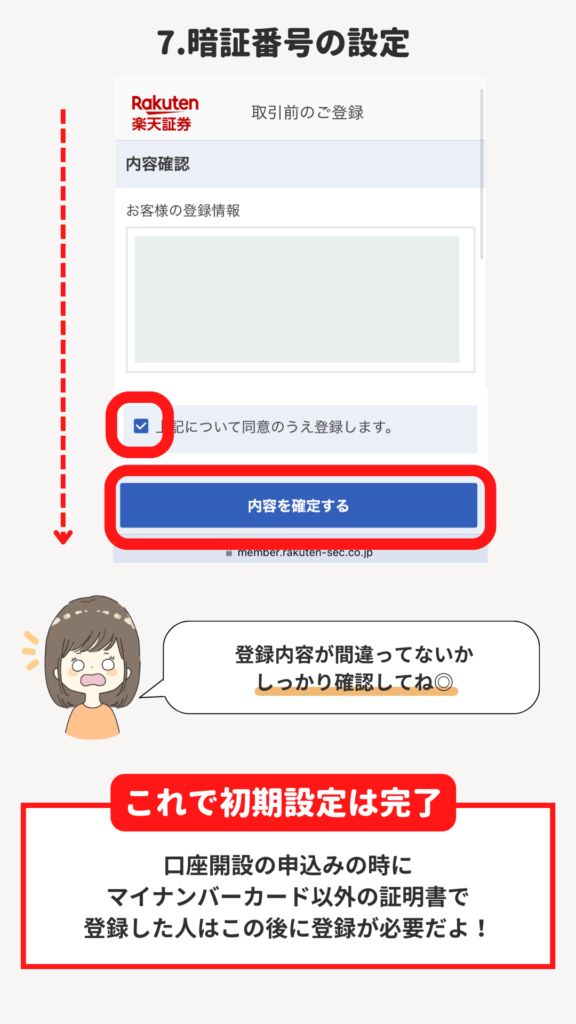
1.取引暗証番号の設定
数字4桁を決めます(注文する時に使います)。
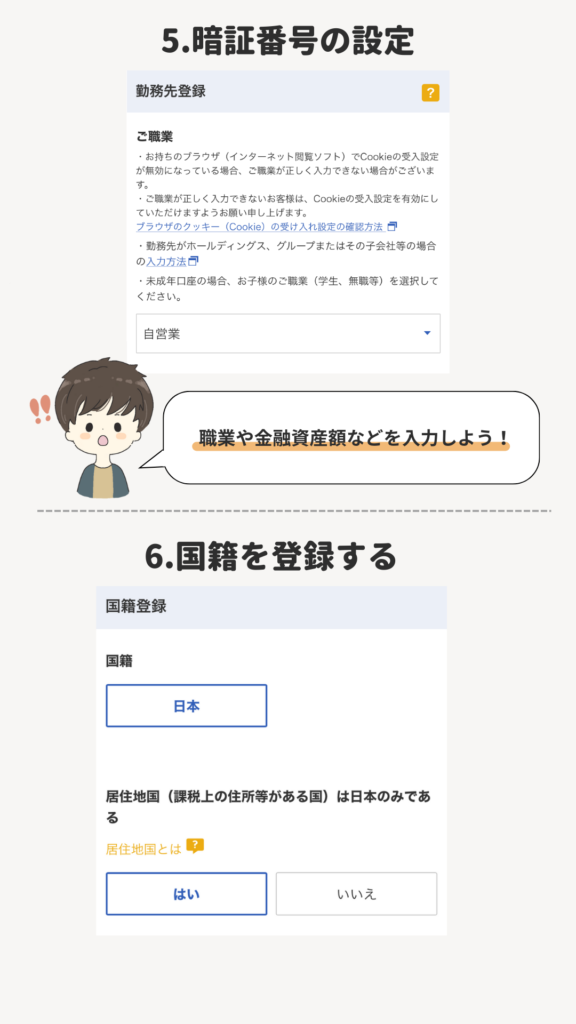
2.勤務先情報の入力
正直に入力してOK(会社にはバレません)。
3.マイナンバーの登録
STEP 1で「マイナンバーカード」以外(免許証など)を使った人は、ここでマイナンバーを登録します。
※最初にマイナンバーカードで撮影した人は、スキップされることもあります。
これですべての手続き完了です!お疲れ様でした!
STEP 6:スマホで3分!新NISAの「積立設定」手順
口座開設と初期設定、本当にお疲れ様でした!
でも、実は「口座を作っただけ」では、お金は1円も増えません。
(ただの空箱を持っている状態です)
ここからがラストスパート。
「商品を選んで、毎月自動で買う設定(積立設定)」を行います。
やることは3つだけ。
・最強の商品(オルカン)を探す
・楽天カード払いにする(ポイント狙い)
・毎月の金額を決める
これだけです。5分で終わります!
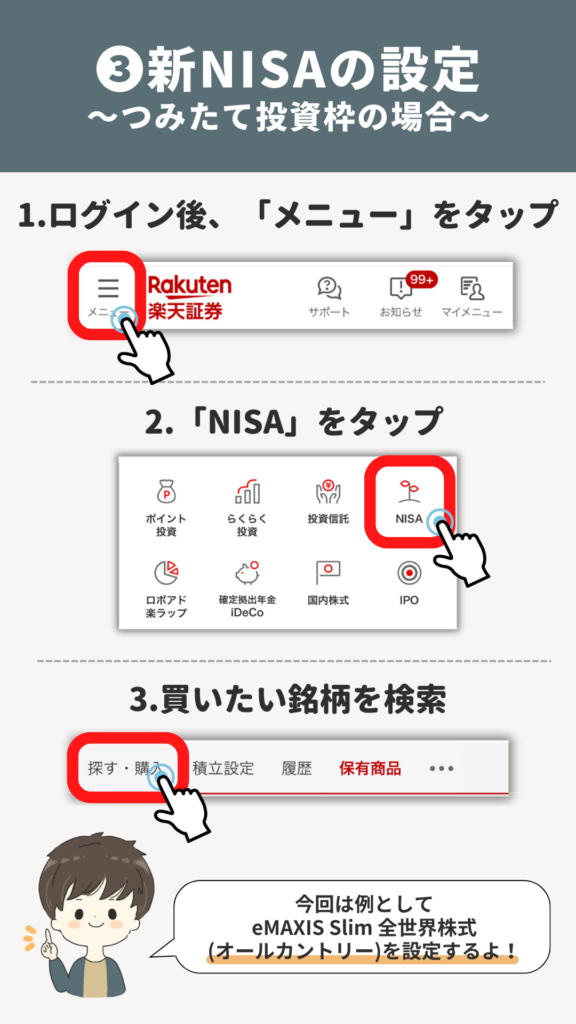
手順①:商品(オルカン)を検索する
まずは、楽天証券のスマホサイト(またはアプリ「iSPEED」)にログインします。
※ここでは、一番わかりやすい「スマホサイト」の画面で解説します。
1. 検索窓にキーワードを入力
画面上の検索窓(虫眼鏡マーク)をタップして、以下の文字を入力してください。
「検索ワード: emaxis slim 全世界」
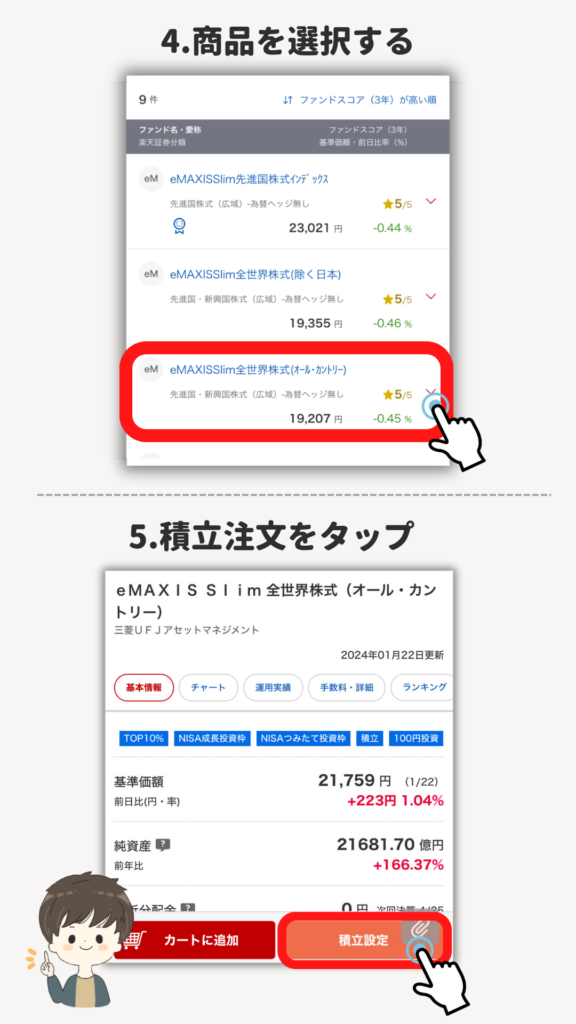
2. 正しい商品を選ぶ
検索結果にいくつか似た名前が出てきますが、必ずこれを選んでください。
「eMAXIS Slim 全世界株式(オール・カントリー)」
3. 「積立注文」をタップ
商品ページが開いたら、「積立注文」というボタンをタップします。
※「スポット購入」ではないので注意!
「除く日本」や「3資産均等型」など、似たような名前の別人(別商品)がいます!
必ず「(オール・カントリー)」と書かれているものを選んでください。
手順②:引落方法と金額を決める
ここから設定画面に入ります。
楽天ポイントを最大限もらうために、以下の通りに選んでください。
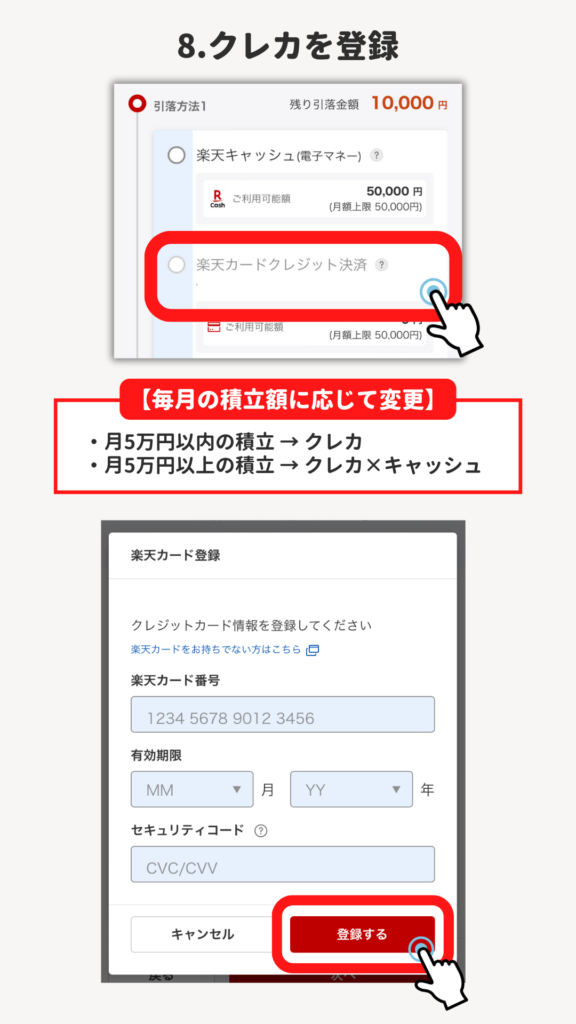
1. 引落方法の選択
選択肢:「楽天カードクレジット決済」 を選ぶ!

クレジットカードはなんでもいいの?

楽天カード払いならポイントが付くよ!
月10万円までなら、絶対にクレカ積立がお得です!
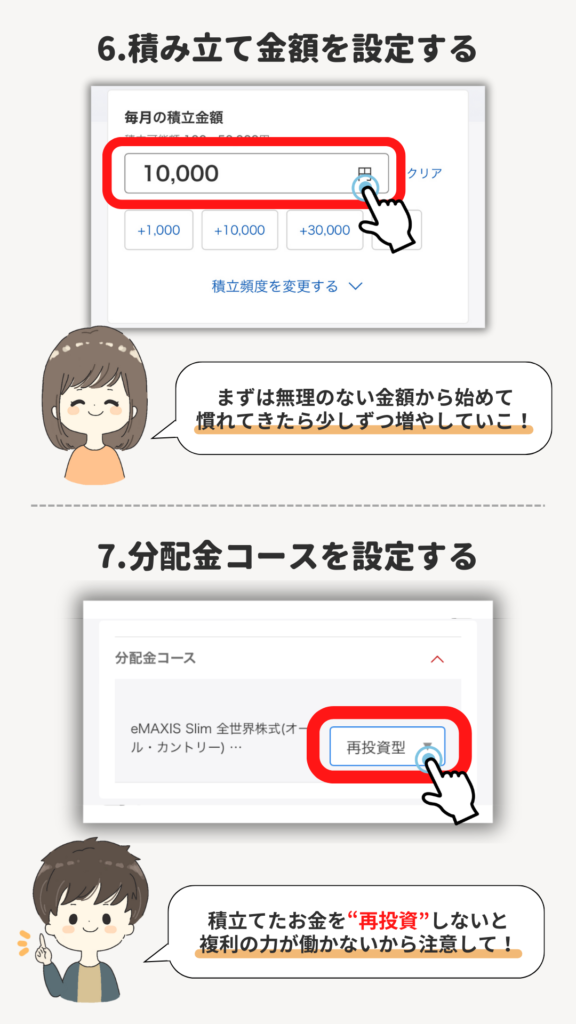
2. 積立金額の入力
無理のない範囲で入力(例:5,000円、30,000円など)
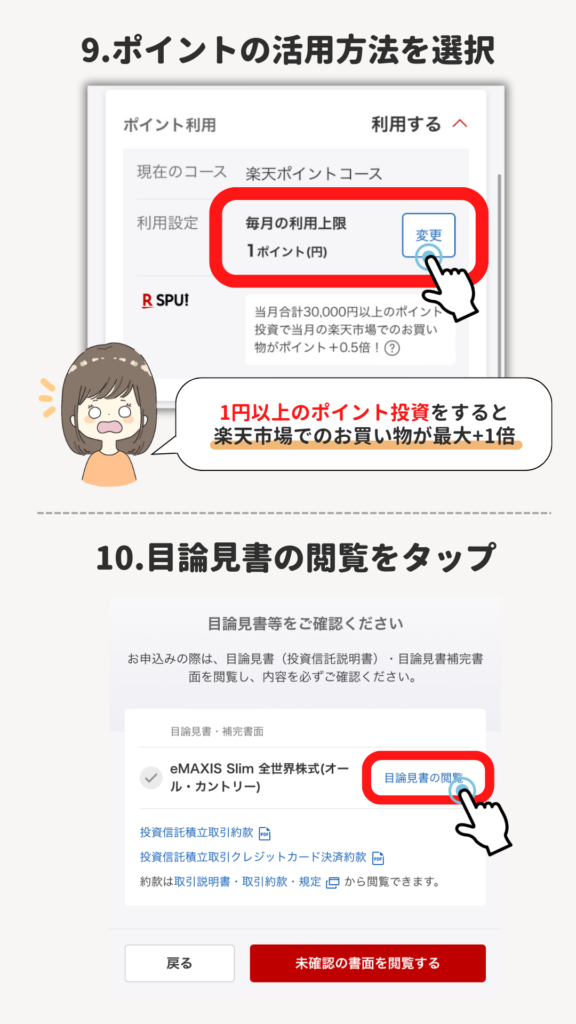
3. ポイント利用設定(SPUアップ!)
「ポイント利用」という項目があります。
「利用する」 にして、「1ポイント」と入力するのが裏ワザ!
手順③:分配金と口座の選択(思考停止でOK)
下にスクロールして、細かい設定を済ませます。
悩む必要はありません。以下の通りに選んでください。
1. 分配金コース
- 「再投資型」 を選ぶ
- ※「受取型」にすると、複利の効果(雪だるま式に増える力)が弱まってしまいます。必ず「再投資」で!
2. 口座の選択
- 「NISAつみたて投資枠」 を選ぶ
- ※ここで「特定口座」を選ぶと税金がかかってしまいます。必ず「NISA」がついている方を選んでください。
3. 目論見書(もくろみしょ)の確認 「目論見書を閲覧する」ボタンが出てくるので、タップして開きます。
(商品の説明書です。サッと開いて閉じればOK)
手順④:注文確定!
最後に、設定内容の確認画面が出ます。
- 間違いがないかチェックする。
- 「取引暗証番号(4桁)」を入力する。
- 「注文する」ボタンをタップ!
画面に「積立設定を受け付けました」と出れば……
おめでとうございます! これで、あなたの新NISA生活がスタートしました!
設定後の確認方法
「本当にできてるかな?」と不安な方は、トップページに戻って確認しましょう。
- メニュー > 「積立設定一覧」 をタップ
ここに、今設定した「eMAXIS Slim 全世界株式(オール・カントリー)」が表示されていれば完璧です。
あとは、来月から勝手に引き落としが始まり、勝手に資産が増えていくのを待つだけ。
完全に「ほったらかし」でOKです。
お疲れ様でした!!
まとめ
これで「口座開設」から「積立設定」まで、すべて完了しました。
あなたがこれからやることは、
「毎月貯まる楽天ポイントを見てニヤニヤすること」と「数年後に増えた資産を見てガッツポーズすること」だけです。
素晴らしい投資ライフを楽しんでください!







コメント